

Jak změnit režim klávesnice na Microsoft SwiftKey pro Android
- Úplná (tradiční)
- Režim pro jednu ruku
- Uvolnit nebo uvolnit klávesnici
- Režim palce/rozdělené klávesnice
- Rozložení tabletu
1 – Režimy klávesnice
Režim klávesnice můžete přizpůsobit pomocí panelu nástrojů.
- Klepněte na tři tečky...
- Klepněte na možnost Režimy

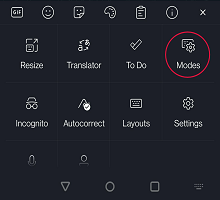
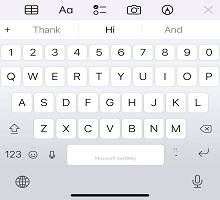
Microsoft SwiftKey nabízí řadu různých režimů klávesnice, jmenovitě: Full (výchozí), One-handed (kompaktní), Float (neukotvený režim), Palec (rozdělená klávesnice) a Tablet.
Snímky obrazovky níže poskytují další podrobnosti:
Úplná (tradiční)
Tato možnost je nastavená jako výchozí a nabízí tradiční rozložení klávesnice.

Režim pro jednu ruku
Kompaktní klávesnice, která se vejde do extrémů obrazovky. Stisknutím ikony se šipkou přichytíte klávesnici doleva nebo doprava.
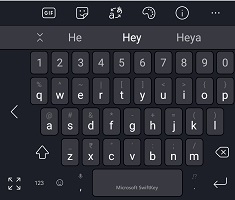
Uvolnit nebo uvolnit klávesnici
K uvolnění nebo uvolnění klávesnice a manévrování s ní na požadované místo stačí jednoduché klepnutí a přetažení.

Další informace o plovoucím režimu a uvolnění klávesnice
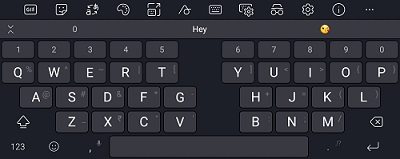
Režim palce/rozdělené klávesnice
Režim Palec rozdělí klávesnici na dvě poloviny a je pravděpodobně nejužitečnější pro psaní na větších zařízeních (Surface Duo, tablety atd.) nebo v krajině.
Rozložení tabletu
Microsoft SwiftKey nabízí rozšířené rozložení přepínače na tabletech používaných v režimu na šířku. Tato možnost rozšíří klávesnici Microsoft SwiftKey o klávesy se šipkami vlevo a vpravo.
Uživatelé tabletů můžou toto nastavení povolit:
- Otevřete aplikaci Microsoft SwiftKey
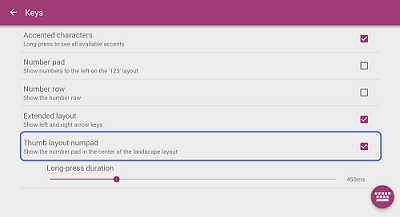
- Klepněte na Rozložení & kláves.
- Klepnutím povolíte možnost Rozšířené rozložení.

Můžete také zobrazit centrální numerickou klávesnici. Stačí vybrat možnost pro numerickou klávesnici s rozložením palce.
- Chcete místo toho změnit rozložení jazyka (QWERTY, QWERTZ, AZERTY)? Přečtěte si prosím tento článek.
- Podívejte se, jak změnit velikost klávesnice Microsoft SwiftKey

Kontaktujte nás
Pokud potřebujete další pomoc, kontaktujte podporu na webu podpory pro Microsoft SwiftKey – Kontaktujte nás