
Klávesnice Microsoft SwiftKey umožňuje používat až pět jazyků současně.
Vylepšili jsme naši vícejazyčnou architekturu podpory, aby byla ještě efektivnější. Neustále kontrolujeme vstupní text, abychom odhadli, které z povolených jazyků se používají, a odpovídajícím způsobem upravovali predikce.
Microsoft SwiftKey aktuálně podporuje více než 700 jazyků v Androidu. Kliknutím sem zobrazíte úplný seznam.
- Jak přidat jazykovou sadu
- Jak aktualizovat jazykovou sadu
- Odebrání jazykové sady
- Jak změnit rozložení
Odkaz na naše video na YouTube: Jak psát ve více jazycích pomocí SwiftKey - YouTube
1. Postup přidání jazykové sady
Jazykovou sadu přidáte tak, že:
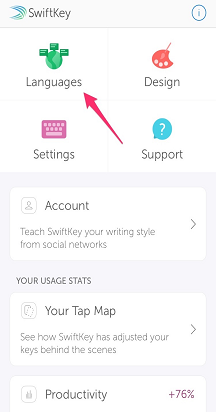
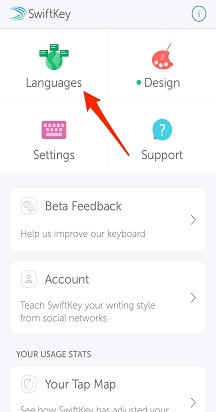
- Otevřete aplikaci Microsoft SwiftKey: Klepněte na Jazyky.
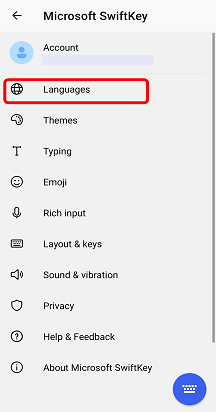
Nebo
- Z panelu nástrojů: Klepněte na tři tečky ... > vyberte ikonu > Rozložení, klepněte na ikonu Přidat.
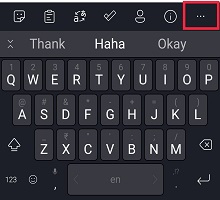
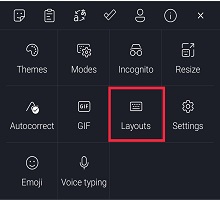
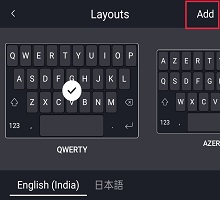
Potom udělejte toto:
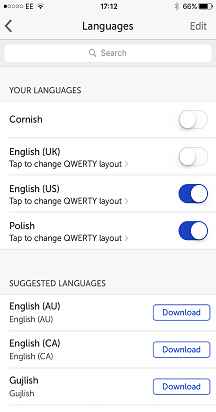
- Zvolte ze seznamu jazyky, které chcete stáhnout.
- Vaše jazyky se automaticky povolí.
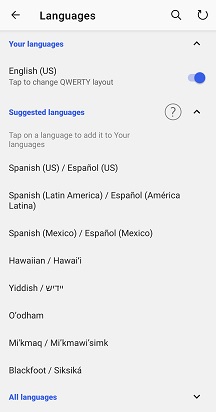
U jazyků se stejnou abecedou nebo rozložením není potřeba přepínat mezi jazyky – stačí začít psát a Microsoft SwiftKey Klávesnice zjistí, který jazyk používáte.
U jazyků s jinou abecedou (např. angličtina a ruština) jednoduše přejeďte doleva nebo doprava na mezerníku a při psaní mezi nimi přepínáte.
2. Postup aktualizace jazykové sady
Aktualizace nainstalovaných jazykových sad:
- Otevřete aplikaci Microsoft SwiftKey: Klepněte na Jazyky.
Nebo
- Z panelu nástrojů: Klepněte na tři tečky ... > vyberte ikonu > Rozložení, klepněte na ikonu Přidat.
Potom udělejte toto:
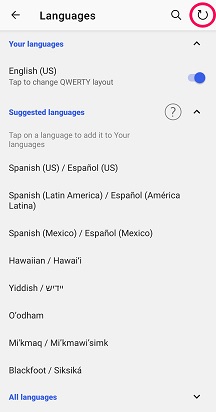
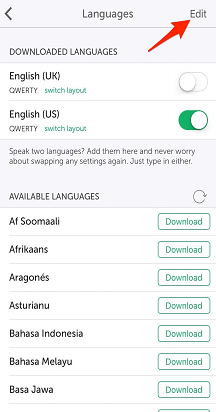
- Klepnutím na kruhovou šipku v pravém horním rohu aplikace aktualizujte všechny nainstalované jazykové sady. (Případně můžete jazykovou sadu aktualizovat vždy ručně, pokud se zobrazí výzva k aktualizaci).)
3. Jak odebrat jazykovou sadu
Pokud chcete odstranit nebo odinstalovat jazykovou sadu, proveďte toto:
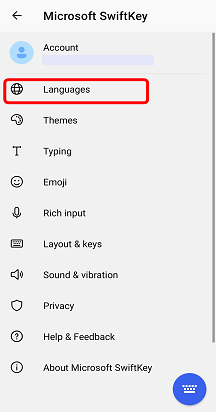
- Otevřete aplikaci Microsoft SwiftKey: Klepněte na Jazyky.
- Z panelu nástrojů: Klepněte na tři tečky ... > vyberte ikonu > Rozložení, klepněte na ikonu Přidat.
Potom udělejte toto:
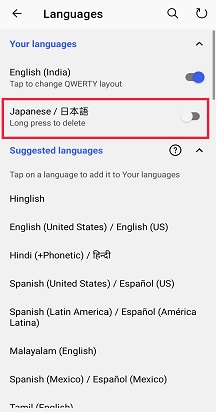
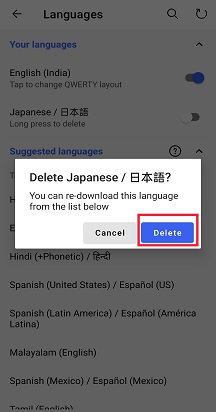
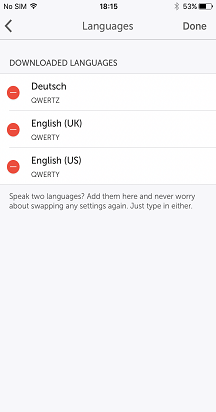
- Zrušte zaškrtnutí jazykové sady, kterou chcete odstranit.
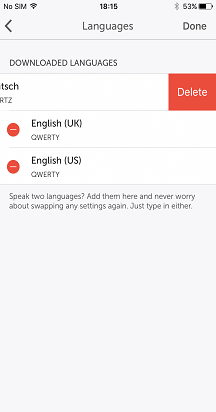
- Dlouhé stisknutí odstraníte jazyk.
- Zobrazí se dialogové okno s výzvou k potvrzení akcí. Vyberte Odstranit.
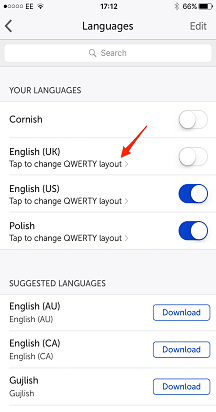
4. Jak změnit rozložení
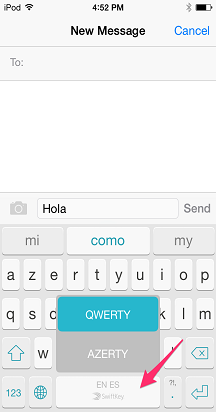
Klávesnice Microsoft SwiftKey Keyboard nabízí řadu různých rozložení klávesnice, aby bylo možné použít více jazyků.
Další informace: Návody změnit rozložení klávesnice (např. QWERTY na AZERTY)?
Kontakt
Pokud potřebujete další pomoc, kontaktujte podporu na adrese Microsoft SwiftKey Support - Kontaktujte nás.