
1 – Co je Translator for Microsoft SwiftKey?
Microsoft Translator je teď dostupný pro použití z klávesnice Microsoft SwiftKey Keyboard.
Translator pro Microsoft SwiftKey umožňuje rychle a snadno přeložit text ve více než 60 jazycích, aniž byste museli opustit klávesnici.
2 – Kolik jazyků služba Translator podporuje?
Stejně jako Microsoft Translator podporuje překladová chytrost i Microsoft SwiftKey 60+ jazyků. Úplný seznam je uveden níže v části Časté otázky
3 – Jak používat Translator
Psaní s překlady
Microsoft SwiftKey Translator je ideální pro zasílání zpráv (nebo jakoukoli komunikaci tam a zpět). Vezměte si následující příklad, který ukazuje konverzaci mezi dvěma lidmi. Jeden z nich mluví plynně německy, druhý ne. Microsoft SwiftKey Translator vám může pomoct překládat při psaní i čtení zpráv.
Zkopírujte text, který chcete přeložit.

Překladač Microsoft SwiftKey rozpozná použitý jazyk a zobrazí přeložený text nad klávesnicí.
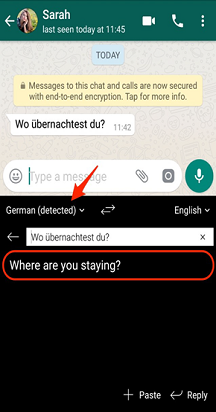
Klepnutím na "X" nebo stisknutím "Odpovědět" vymažete překladovou lištu.
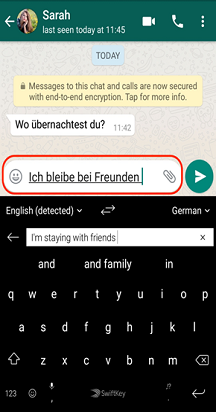
Teď začněte psát odpověď – uvidíte, že překladač Microsoft SwiftKey Translator za běhu překládá z rodného jazyka do němčiny.
Výběr jazyka
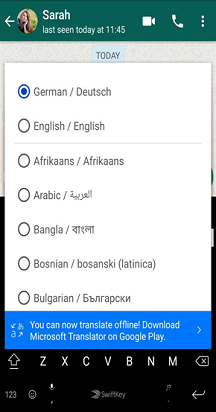
Microsoft SwiftKey Translator dokáže správně rozpoznat používané jazyky. Pokud se ale rozhodnete změnit vstupy a výstupy, jazykové možnosti se dají zadat.
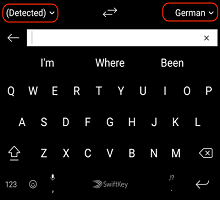
Klepnutím na šipku otevřete nabídku pro výběr jazyka.
4 -Jak překládat offline
Microsoft SwiftKey Translator byl navržen pro práci online, ale pokud si stáhnete aplikaci Microsoft Translator z Obchodu Google Play, budete ji moct používat i offline.
Použití funkce Translator offline
Získejte Microsoft Translator z Google Play.
Otevřete Microsoft Translator.
Klepněte na tři tečky v pravém rohu obrazovky.
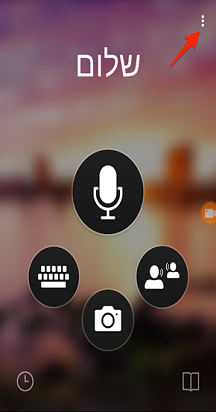
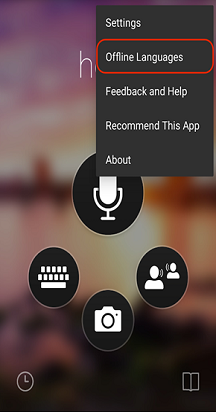
Z nabídky vyberte "Offline jazyky".
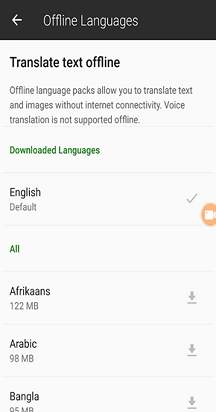
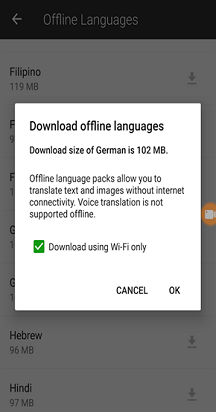
V seznamu vyberte jazyk, který chcete používat offline. Soubory můžou být velké, proto doporučujeme se nejdřív připojit k Wi-Fi.
5 -Časté dotazy
- Jakých 60+ jazyků je nabízeno?
Translator podporuje následující jazyky: afrikánština, arabština, bengálština, bosenština (latinka), bulharština, kantonština (tradiční), katalánština, čínština (zjednodušená), čínština (tradiční), chorvatština, čeština, dánština, holandština, angličtina, estonština, fidžijština, filipínština, finština, francouzština, němčina, řečtina, haitská kreolština, hebrejština, hindština, hmongda, maďarština, indonéština, italština, japonština, svahilština, korejština, lotyština, litevština, malgaština, malajština, maltština, norština, perština, polština, portugalština, quer'etaro otomi, rumunština, Ruština, srbština (cyrilice), srbština (latinka), slovenština, slovinština, španělština, švédština, tahitština, thajština, turečtina, ukrajinština, urdština, vietnamština, velština a yucatécká mayština.
Kontaktujte nás
Pokud potřebujete další pomoc, kontaktujte podporu na webu podpory pro Microsoft SwiftKey – Kontaktujte nás