
Co je účet Microsoft SwiftKey?
- Výhody účtu Microsoft SwiftKey
- Návody vytvořit účet Microsoft SwiftKey nebo se k ho přihlásit?
- Návody najít id mého účtu Microsoft SwiftKey?
- Jak funguje účet Microsoft SwiftKey s novým telefonem nebo zařízením?
- Návody změnit účet propojený s mým účtem Microsoft SwiftKey?
- Návody odstranit můj účet Microsoft SwiftKey?
- Jsou moje data zabezpečená pomocí účtu Microsoft SwiftKey?
Účet Microsoft SwiftKey je bezplatná služba, která vylepšuje Microsoft SwiftKey klávesnici tím, že využívá možnosti cloudu.
1 . Výhody účtu Microsoft SwiftKey
Účet Microsoft SwiftKey vám přináší následující výhody:
Přizpůsobení: Získejte lepší předpovědi tím, že Microsoft SwiftKey umožníte učit se ze způsobu, jakým píšete na různých sociálních sítích. Tím se zvyšuje přesnost klávesnice Microsoft SwiftKey, protože aplikace rozumí slovům a frázím, které jsou pro vás důležité.
Synchronizace & zálohování: Účet Microsoft SwiftKey bezpečně ukládá vaše naučená jazyková data a synchronizuje je mezi vašimi zařízeními. Pokud ztratíte telefon nebo si pořídíte nový, nebudete muset klávesnici znovu trénovat – když se přihlásíte ke svému účtu Microsoft SwiftKey, vrátíte všechny přizpůsobené přehledy.
Témata: Pomocí účtu Microsoft SwiftKey máte přístup k bezplatným motivům, abyste mohli změnit vzhled klávesnice. Stažené motivy jsou svázané s vaším účtem, což znamená, že zůstanou zabezpečené a můžete je používat na všech svých zařízeních.
SwiftKey statistiky: Přehled různých témat, o kterých nejčastěji píšete, o emoji, které používáte nejčastěji, a o tom, kolik slov se od vás Microsoft SwiftKey naučit.
2. Vytvoření účtu Microsoft SwiftKey
K registraci potřebujete jen e-mailovou adresu Google nebo účet Microsoft.
Registrace během instalace
V rámci procesu instalace je k dispozici možnost vytvořit účet Microsoft SwiftKey. Po dokončení prvních tří kroků instalačního programu budete mít možnost vytvořit účet Microsoft SwiftKey. Postupujte podle pokynů na obrazovce a dokončete tento proces.
Pokud si v této fázi registraci nepřejete, stačí zvolit možnost Ne teď. Kdykoli se můžete zaregistrovat později v nastavení Microsoft SwiftKey.
Registrace z nastavení Microsoft SwiftKey
- Otevřete aplikaci Microsoft SwiftKey ze zařízení.
2. Klepněte na Účet.
3. Postupujte podle pokynů na obrazovce.


3 – Návody zobrazit id mého účtu Microsoft SwiftKey?
Pokud chcete zjistit ID účtu SwiftKey, postupujte podle následujících kroků.
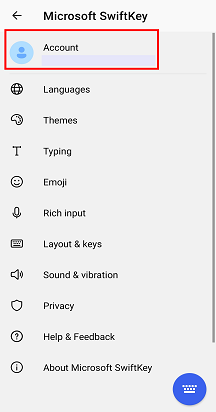
- Otevřete aplikaci Microsoft SwiftKey ze zařízení.
2. Klepněte na ikonu Účet.
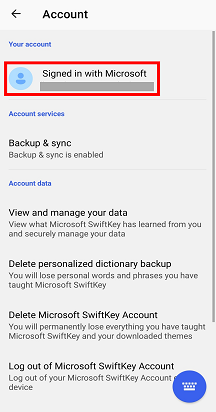
3. V horní části klepněte na Účet.
4. Zobrazí se ID účtu a možnost ho zkopírovat.
5. Můžete ho pak vložit do e-mailu.

4 – Jak funguje účet Microsoft SwiftKey s novým telefonem nebo zařízením?
Účet Microsoft SwiftKey umožňuje bezproblémovou synchronizaci vašeho osobního jazykového modelu i všech stažených motivů. Stačí se přihlásit ke svému účtu Microsoft SwiftKey pomocí účtu Google nebo účtu Microsoft.
Poznámka: Stav, Nastavení, Položky schránky a Motivy fotek nejsou v současné době součástí zálohování a synchronizace v Microsoft SwiftKey účtu.
5 – Návody změnit účet propojený s mým účtem Microsoft SwiftKey?
Pokud chcete změnit účet přidružený k vašemu účtu Microsoft SwiftKey, můžete to udělat následujícím postupem:
- Otevřete aplikaci Microsoft SwiftKey ze zařízení.
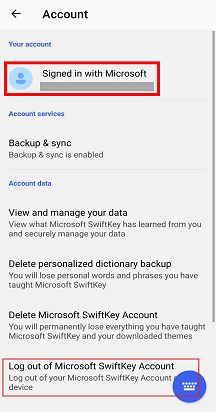
2. Klepněte na Účet.
3. Posuňte se dolů na a klepněte na Odhlásit se z Microsoft SwiftKey účtu.
4. Vyberte možnost Odhlásit se.
5. Po odhlášení se vraťte do části "Účet"
6. Přihlaste se pomocí nového/správného účtu Google.


6 – Návody odstranit můj účet Microsoft SwiftKey?
Pokud už nechcete používat svůj účet Microsoft SwiftKey nebo chcete změnit účet přidružený k vašemu účtu Microsoft SwiftKey, můžete to udělat takto:
- Otevřete aplikaci Microsoft SwiftKey ze zařízení.
2. Klepněte na Účet.
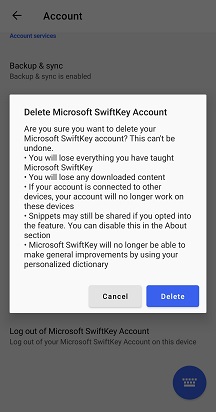
3. Klepněte na Odstranit Microsoft SwiftKey účet.
4. Vyberte Odstranit.
Upozorňujeme, že tím zrušíte registraci všech připojených zařízení a také odstraníte zálohovaná data z vašeho účtu Microsoft SwiftKey.


7 – Jsou moje data zabezpečená pomocí účtu Microsoft SwiftKey?
Ochranu osobních údajů našich uživatelů bereme velmi vážně a zajišťujeme, aby vaše data byla chráněna a bezpečně uložena.
Účet Microsoft SwiftKey je zašifrovaná služba s výslovným souhlasem a poskytuje úplnou kontrolu nad vašimi daty. Naše robustní zásady ochrany osobních údajů vysvětlují a chrání vaše práva a soukromí.

Kontaktujte nás
Pokud potřebujete další pomoc, kontaktujte podporu na Microsoft SwiftKey Support - Kontaktujte nás.