
Když máte na mobilním zařízení obsah, který chcete sdílet s kolegy na větší obrazovce, stačí přejít do místnosti Teams. Budete moct promítat obsah přímo ze svého zařízení na obrazovku nad hlavou, aniž byste museli nastavovat schůzku.
Upozornění
Pokud je obsah, který chcete sdílet, powerpointovou prezentací, přečtěte si téma Vysílání powerpointové prezentace z mobilního zařízení do místnosti Microsoft Teams.
Než začnete
- Na mobilním zařízení musí být nainstalovaná Mobilní aplikace Teams a musí být zapnuté Bluetooth.
- Mobilní zařízení i zařízení aplikace Teams Rooms musí být připojené k internetu.
- Mobilní zařízení musí být vzdálené maximálně 10 metrů (32,8 stop) od zařízení v místnosti.
Vysílání obrazovky mobilního zařízení
Upozornění
Promítat se bude vše, co je na obrazovce vašeho zařízení, včetně oznámení. Před sdílením obrazovky můžete zařízení nastavit na režim Nerušit.
V Teams klepněte na navigačním panelu na Vysílat .
Pokud při otevření Teams nevidíte aplikaci Cast, klepněte na ikonu Další , abyste k ní měli přístup.

Aplikace vyhledá a zobrazí blízké Teams Rooms. Pokud nevidíte požadované zařízení aplikace Teams Rooms, přejděte blíže k němu.
Klepněte na dostupnou místnost Teams.
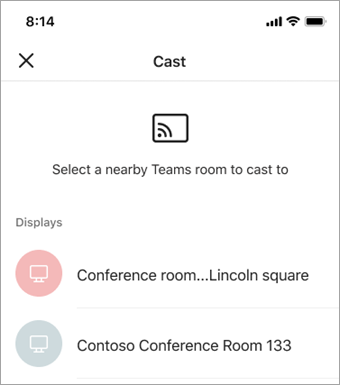
Aplikace se připojí k místnosti.
Klepnutím na Promítat mou obrazovku můžete sdílet vše, co se objeví na obrazovce.

Pouze pro iOS: Na další obrazovce vyberte Microsoft Teams .

Klepněte na Spustit vysílání na stejné obrazovce.
Poznámka
Během vysílání nebudete moct přijmout hovor, připojit se ke schůzce ani přepnout na jiný účet Teams.
Zastavení promítání
Klepněte na ikonu pilulky v horní části obrazovky.

Klepněte na Zastavit.