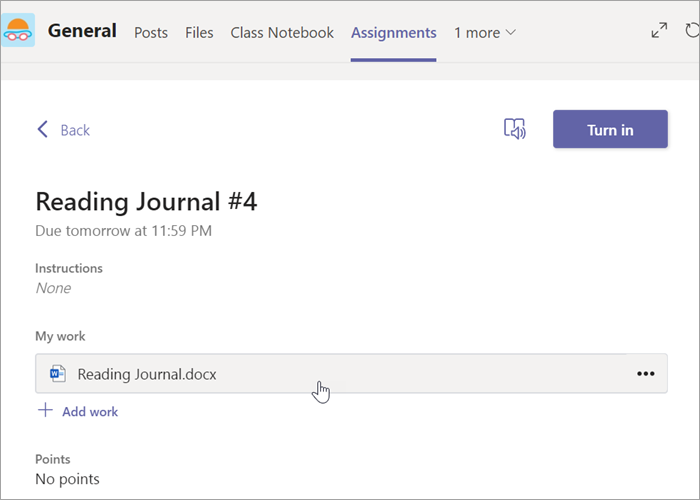
Upravujte dokumenty aplikace Word přímo v aplikaci Microsoft Teams! Otevřete dokument a vyberte Další možnosti . Když ho vyberete, zobrazí se možnosti okamžitého otevření a úprav dokumentu. Všechny provedené změny se automaticky uloží.
Úprava Word dokumentů v Teams:
otevřete Microsoft Teams.
Přejděte do části Files, kde můžete zobrazit všechny svoje dokumenty.
Vyberte a otevřete dokument aplikace Word, který chcete upravit.
Poznámka
Ve výchozím nastavení se dokument otevře přímo v Teams, ale při výběru souboru můžete vybrat Další možnosti,
v řádku souboru a pak vybrat Otevřít v>desktopové verzi nebo prohlížeči aplikace Word a otevřít soubor v jiném okně.Pokud chcete pokračovat v úpravách v Word pro web, vyberte v dokumentu tlačítko Další možnosti
a vyberte Otevřít v prohlížeči.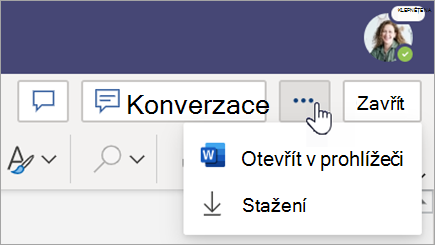
Zkontrolujte dokumenty aplikace Word, které studenti odevzdali. Dokumenty aplikace Word odeslané se zadáními se ve výchozím nastavení načtou jen pro čtení. Postupujte podle následujících pokynů pro jejich úpravu a vložte komentáře přímo do dokumentu.
Poznámka
Pokud váš student připojil starší dokument .doc Word, může se vám před zobrazením nebo úpravami zobrazit výzva k otevření souboru v desktopové aplikaci.
Přejděte do týmu předmětu a vyberte Známky.
Najděte zadání, které student odevzdal, a vyberte Další možnosti,
> Další možnostiOtevřete práci studenta.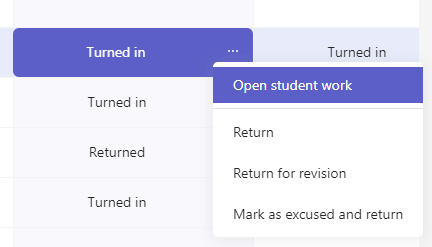
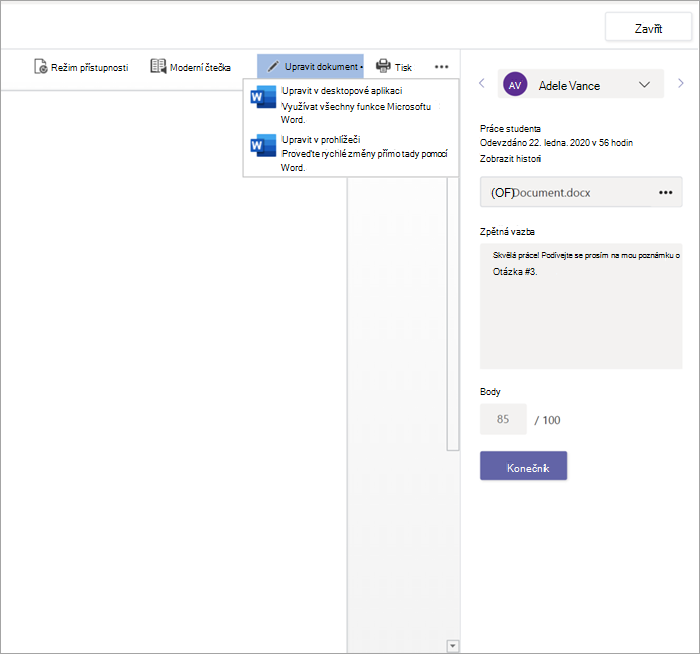
Tím se otevře zadání vašeho studenta s poli Váš názor a Body, která můžete vyplnit.
Pokud chcete psát komentáře přímo do dokumentu, vyberte Upravit dokument a potom vyberte Upravit v desktopové aplikaci nebo Upravit v prohlížeči.
Přidávání komentářů Ať už pracujete v Teams nebo v desktopové aplikaci Word, změny se uloží automaticky.
Až budete připraveni, pomocí šipek přejděte k dalšímu studentovi nebo vyberte Zpět a vraťte zadání studentovi s vašimi komentáři a zpětnou vazbou.