
Poznámka
- Zjednodušili jsme naše prostředí LTI (Learning Tools Interoperability) pro zákazníky z oblasti vzdělávání pomocí Microsoft 365 LTI. Informace o tom, jak nasadit nové prostředí, najdete v přehledu Microsoft 365 LTI a pokynech k nasazení pro správce LMS.
- Klasické OneDrive LTI, OneNote LTI, Teams Zadání LTI a Reflect LTI vyprší 17. září 2026. Přečtěte si prosím naše pokyny k migraci pro správce LMS.
Klasické nástroje LTI Class Teams a Meetings LTI končí 15. září 2025. Další informace najdete v častých otázkách k západu slunce LTI Teams.
Microsoft Education a naši partneři třetích stran chápou, že tok výuky a učení občas překročí hranice řešení. Pracujeme na tom, abychom zajistili bezproblémové prostředí, aby se vyučující a studenti mohli soustředit na své cíle a nemuseli žonglovat s nástroji. Produkty Microsoftu integrujeme všude, kde probíhá výuka a učení, včetně systému LMS (Learning Management System) a souběžně s ním.
Ve spolupráci s našimi partnery v systému LMS jsme vytvořili integraci využívající standard LTI® (Learning Tools Interoperability ), která přináší to nejlepší od Microsoftu přímo do vašeho systému LMS.
Další informace o integraci produktů Microsoft se systémem řízení výuky.
Představení Microsoft 365 LTI
Aplikace Microsoft 365 LTI přináší do vašeho LMS prostředí služby Microsoft 365 Education, jako jsou Zadání a akcelerátory výuky, soubory OneDrivu a Microsoft 365, Teams pro spolupráci, schůzky v Teams, onenotové poznámkové bloky předmětů a další. Správci LMS řídí, které aplikace jsou k dispozici pro jejich organizaci, a vyučující řídí, které aplikace jsou k dispozici v jejich kurzech.

Přístup k řídicímu panelu Microsoft Education a jeho konfigurace pro vaše kurzy
Začněte tím, že u správce LMS potvrdíte, že je Microsoft 365 LTI nasazený a připravený k použití ve vašich kurzech LMS. Správce systému řízení výuky rozhodne, které aplikace budou pro vaši organizaci povolené, a vy sami můžete rozhodnout, které aplikace budou povolené pro použití ve vašich kurzech.
Pokud chcete spustit řídicí panel Microsoft Education a získat přístup k aplikacím Microsoft Education v kurzech, postupujte podle pokynů pro váš systém LMS.
Plátno
Přihlaste se ke Canvasu a vyberte svůj kurz.
Zobrazení položky Microsoft Education v navigačních odkazech kurzu v Nastavení –> navigace, pokud ještě není ve vaší nabídce povolená

Klikněte na navigační odkaz Microsoft Education v nabídce kurzu.

Černá tabule Ultra
Přihlaste se do Blackboardu a otevřete svůj kurz.
Na panelu Akce Podrobnosti & vpravo můžete mít možnosti v závislosti na tom, co vaše organizace povolila.
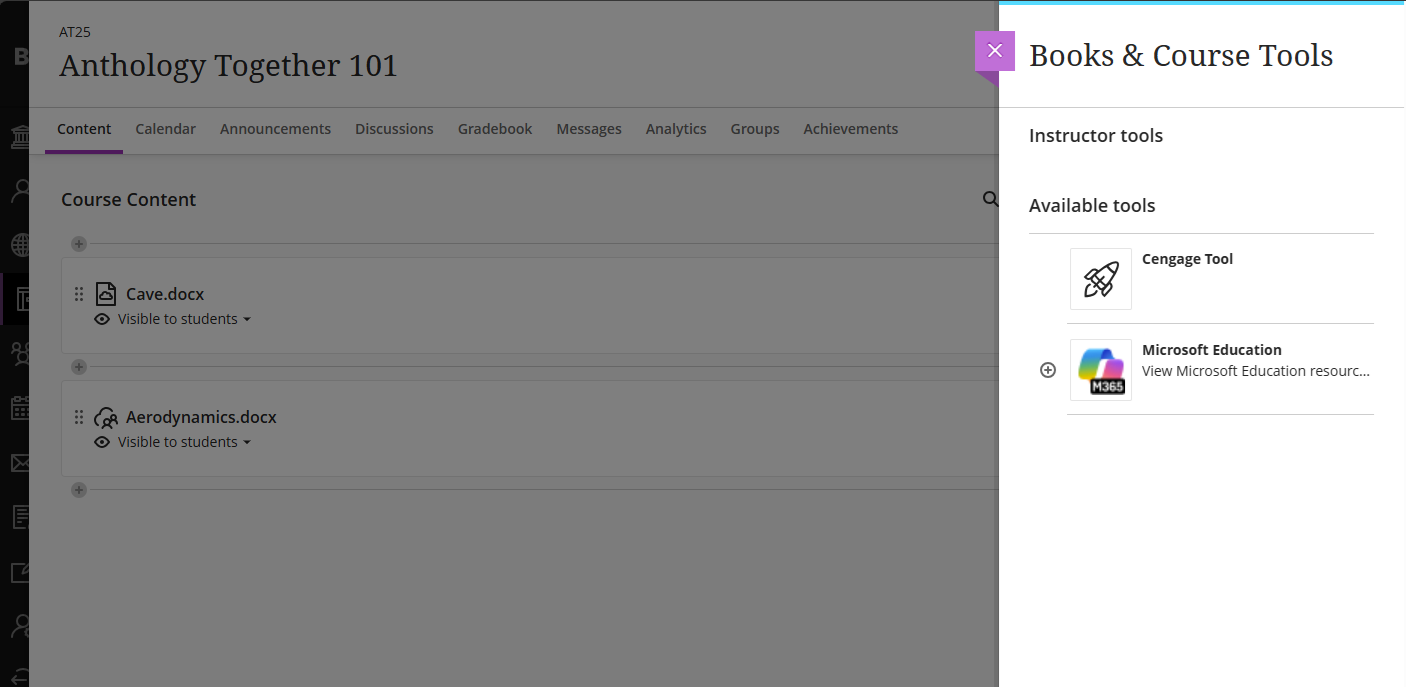
Pokud je dostupná nabídka Microsoft Education , povolila vaše instituce pro váš kurz automatickou synchronizaci týmu, která vytvoří a bude udržovat tým Microsoft Team synchronizovaný se seznamem kurzů. Kliknutím na odkaz Microsoft Education → Povolit Microsoft Education aktivujte funkci synchronizace Teams a postupujte podle pokynů. Po aktivaci budete mít vy i vaši studenti přístup k řídicímu panelu Microsoft Education prostřednictvím tohoto odkazu.

Pokud nabídku Microsoft Education nevidíte, můžete kliknout na odkaz Knihy & nástroje → Zobrazit kurz & institucionální nástroje a kliknutím na položku Microsoft Education získat přístup k řídicímu panelu aplikace.

Schoology
- Přihlaste se do Schoology a vyberte svůj kurz z řídicího panelu kurzu
- V nabídce Možnosti spolupráce vlevo vyberte odkaz Microsoft Education a otevřete řídicí panel aplikace.
D2L/Světlý prostor
- Přihlaste se do Brightspace a klikněte na svůj kurz v seznamu Můj kurz
- Správce možná přidal odkaz Microsoft Education do nabídky vašeho kurzu nebo můžete mít možnost přizpůsobit navigační panel kurzu – pokud ne, můžete kliknutím na položku nabídky Více (šipka dolů) zobrazit Nástroje kurzu → Další nástroje kurzu a najít odkaz Microsoft Education.
Moodle
Přihlaste se do Moodle a klikněte na svůj kurz v zobrazení Moje kurzy.
Zapněte přepínač Režim úprav vpravo nahoře vedle vašeho profilového obrázku.

na kartě Kurz klikněte na +Přidat aktivitu nebo zdroj a v dialogovém okně klikněte na kartu Aktivity .
Klikněte na aktivitu Microsoft Education .
V dialogovém okně Nový externí nástroj vyplňte název nástroje Microsoft Education a volitelně vyplňte popis a další nastavení nástroje a klikněte na tlačítko Uložit a vrátit se do kurzu .

Kliknutím na odkaz Microsoft Education v seznamu obsahu kurzu zobrazte řídicí panel a získejte přístup k aplikacím.

Další systémy pro správu výuky
Microsoft 365 LTI je možné přidat do libovolného systému pro správu výuky, který je v souladu s LTI 1.3 Advantage. Toky v nabídce se můžou lišit pro přístup k nástrojům Microsoft Education v kurzu, ale obecně bude k dispozici umístění na úrovni kurzu, které spustí LTI jako odkaz na prostředky a poskytne přístup k řídicímu panelu Microsoft Education v rámci kurzu pro instruktory a studenty.
First-Time nastavení a App Configuration v kurzu
Pokud se v rámci kurzu setkáváte s aplikacemi Microsoft Education poprvé, přejdete do prostředí prvního spuštění Nastavení Couse , kde můžete nakonfigurovat aplikace a nastavení.

Můžete se rozhodnout zapnout nebo vypnout libovolnou aplikaci ve výchozím nastavení a řídit tak přístup pro vás a studenty v kurzu.
Jakmile provedete počáteční nastavení, klikněte na Hotovo a aplikace, které jste se rozhodli povolit, budou zřízeny a inicializovány pro váš kurz.

K těmto nastavením se kdykoli dostanete kliknutím na ikonu svého profilu v pravém horním rohu a následným kliknutím na možnost Nastavení kurzu v rozbalovací nabídce.

Poznámka
Nabídka Nastavení Couse by se měla zobrazit každému, kdo má v kurzu roli instruktora. Váš správce LMS se ale může rozhodnout uzamknout nastavení úrovně kurzu a skrýt nabídku nastavení kurzu, takže pokud se při prvním přístupu nezobrazí výzva k výběru a nabídka Nastavení kurzu se nezobrazí, pravděpodobně z tohoto důvodu není vidět.
Prostředí aplikací zahrnutá v aplikaci Microsoft 365 LTI
Microsoft 365 LTI je jeden nástroj LTI, který se nasadí do vašeho LMS, který obsahuje mnoho funkcí Microsoft 365 pro vzdělávání a zahrnuje umístění uvnitř vašeho LMS, která umožňují pedagogům a studentům přistupovat k funkcím, kde je potřebují v každodenních učebních tocích, a jako zdroje pro kurzy.
Pomocí odkazu Další informace pod popisem jednotlivých aplikací nebo funkcí se dozvíte, jak tato prostředí Microsoft Education používat v kurzu LMS.
Zadání & Learning Accelerators pro Microsoft Education
Microsoft Education Assignments LTI přináší akcelerátory učení: Pokrok ve čtení, Pokrok v matematice. Pokrok ve vyhledávání a Pokrok v přednášce spolu s více odeslanými dokumenty, Microsoft Forms, onenotovými stránkami, videonahrávkami Flip Video a všemi novými funkcemi generativní umělé inteligence Zadání do vašeho kurzu LMS. Tato integrace umožňuje přidávat Microsoft Zadání a Akcelerátory učení přímo do zadání v systému řízení výuky nebo do seznamu obsahu, kde je studenti mohou spustit a dokončit, a automaticky synchronizovat známky a zpětnou vazbu s pomocí umělé inteligence do tabulky hodnocení systému řízení výuky.
Poznámka
Zadání se nezobrazuje na řídicím panelu aplikací Microsoft Education jako aplikace – Položka nabídky Microsoft Education pro vytvoření nebo zkopírování zadání je přístupná z nabídek LMS, kde přidáváte obsah, zadání nebo materiály do kurzů:
- V systému Canvas je Microsoft Education přístupný přes Zadání ... (more) menu nebo z tlačítka Přidat (+) na modulu
- Ve Schoology je Microsoft Education přístupný z nabídky sekce Materiály
- V Blackboardu je Microsoft Education Content přístupný prostřednictvím kurzu Content Market
- V D2L/Brightspace je Microsoft Education přístupný prostřednictvím seznamu Obsah kurzu –> Existující aktivity
- V případě Moodle je Microsoft Education přístupný přes + Přidejte aktivitu nebo zdroj pomocí možnosti Vybrat obsah
Další informace o používání Microsoft Education Assignments & Learning Accelerators v kurzu LMS
OneDrive a Microsoft 365 Files
Integrace souborů Microsoft OneDrivu a Microsoftu 365 přináší prohlížeče a editory aplikací Word, PowerPoint, Excel spolu s PDF, přehrávačem videa a obrázky Stream přímo do vašich nejdůležitějších pracovních postupů LMS, mezi které patří:
- Propojte a vložte dokumenty a videa jako zdroje informací a obsah kurzu.
- Pomocí systému Microsoft 365 Copilot můžete upravovat a transformovat obsah přímo v systému LMS
- Přiřazení dokumentů jako přiřazení LMS
- Studenti, kteří upravují a odesílají dokumenty v rámci zadání LMS
- Dokumenty pro spolupráci členů kurzů a skupin
Microsoft 365 LTI přináší moderní uživatelské prostředí s rozšířeným výběrem souborů Microsoft OneDrive a bohatými vloženými možnostmi úprav souborů Office.
Použijte Microsoft OneDrive se svým LMS o tom, jak využít soubory Microsoft 365 v kurzu LMS.
Onenotový poznámkový blok předmětu
Pomocí Onenotového poznámkového bloku předmětu můžete vytvořit sdílený poznámkový blok a propojit ho s kurzem, abyste ho mohli snadno najít a získat k němu přístup. Onenotové poznámkové bloky předmětů vytvářejí soukromý prostor pro obsah jednotlivých studentů, který je viditelný jenom instruktorům kurzu, a instruktoři můžou stránky OneNotu s obsahem kurzu jednoduše distribuovat svým třídám.
OneNote Pages můžete používat k psaní poznámek, deníku, rukopisu k psaní, kreslení a jsou skvělé pro matematiku, hudbu a umění nebo kdykoli, když je potřeba organizovat obsah a spolupracovat na něm se studenty. Stránky OneNotu je také možné přiřazovat a odevzdávat pomocí Zadání Microsoft Education.
Stávající i noví studenti zapsaní do vašeho kurzu LMS mají k poznámkovému bloku přístup automaticky, aniž by je instruktor musel přidávat.
Přečtěte si další informace o vytvoření a použití onenotového poznámkového bloku předmětu v kurzu LMS
Schůzky
Aplikace Schůzky zahrnuje schůzky Teams do kurzů LMS. Vyučující a studenti můžou zobrazit nadcházející a minulé schůzky, najít a přehrát nahrávky schůzek, naplánovat jednotlivé nebo opakované schůzky a snadno se připojit ke schůzkám souvisejícím s kurzem, a to vše v systému LMS.
Přečtěte si další informace o tom, jak používat schůzky Teams v kurzu LMS
Teams
Aplikace Teams pomáhá vyučujícím a studentům navigovat mezi systémem LMS a Teams.
Uživatelé mají přístup k týmu kurzu přímo prostřednictvím řídicího panelu Microsoft Education, není pochyb o tom, který tým spolupracuje
Přečtěte si další informace o používání Microsoft Teams v kurzu LMS.
Reflexe
Microsoft Reflect je aplikace navržená tak, aby rozšiřovala přehledy vyučujících, podporovala spojení, vyjadřování a učení tím, že studenty vybízí k poskytnutí zpětné vazby, a podporuje sebeuvědomění, empatii a emocionální růst.
Pomocí Reflexe můžete vytvářet působivé kontroly, získávat poznatky o duševní pohodě a budovat šťastnější a zdravější vzdělávací komunitu.
Přečtěte si další informace o používání Reflexe v kurzu LMS.
Trenér čtení
Trenér čtení umožňuje studentům vytvářet své příběhy pomocí umělé inteligence, procvičovat náročná slova vetkaná do kapitol příběhů a stát se plynulými čtenáři prostřednictvím nezávislého procvičování obsahu s využitím obsahu, který je v souladu se standardy odpovědné umělé inteligence společnosti Microsoft. Studenti při čtení získávají úspěchy a odemykají nové prvky příběhu, což podporuje nepřetržité zapojení.
Studenti mohou vytvářet a číst příběhy a pasáže z knihoven v mnoha jazycích s detekcí výslovnosti ve více anglických dialektech. Začínající čtenáři a studenti s dyslexií si můžou pomocí Asistivní čtečka vybudovat jistotu.
Přečtěte si další informace o používání Trenéra čtení v kurzu LMS.
Získání nápovědy a poskytnutí zpětné vazby
Vyučující a studenti můžou získat podporu nebo poskytnout zpětnou vazbu přímo z aplikace prostřednictvím nabídky Nápověda a zpětná vazba.

Poznámka
Správce systému LMS možná nakonfiguroval vlastní adresu URL podpory, na kterou je odkaz za položkou nabídky Získat podporu .