
Chraňte data své organizace při schůzce v Teams bez omezení produktivity pomocí popisků citlivosti.
Poznámka
Popisky citlivosti nejsou v současné době dostupné v událostech Teams.
Přiřazení popisků citlivosti
Jakmile správce IT ve vaší organizaci nakonfiguruje popisky citlivosti, můžete si z různých možností vybrat, jakou úroveň důvěrnosti chcete schůzce přiřadit.
Přiřazení popisku citlivosti ke schůzce:
- Vyberte ikonu
 v Teams.
 - Vyberte schůzku.
- Vyberte možnost Zobrazit událost
 >Možnosti
 .
. - V části Přístup ke schůzce
 >Citlivost vyberte v rozevírací nabídce popisek.
 - Vyberte Použít.
Poznámka
Popisek citlivosti schůzky může mít vliv na oprávnění schůzky – například kdo může prezentovat, kdo může přistupovat do předsálí atd.
Schůzky kanálu
Popisky citlivosti je možné použít pouze u schůzek kanálu pro týmy, které již mají nakonfigurované nastavení citlivosti.
Během schůzky kanálu se popisek citlivosti schůzky automaticky nastaví na výchozí popisek obsahu kanálu, pokud nějaký existuje. Pokud tým nenastavil úroveň utajení nebo pokud popisek citlivosti týmu nenakonfiguroval výchozí popisek obsahu, nebude možné popisek citlivosti přidat.
Změna popisku citlivosti
Změna popisku citlivosti během schůzky:
- Připojte se ke schůzce Teams.
- Výběr možnosti Další akce
 >Nastavení>Možnosti schůzky
 .
. - V části Přístup ke schůzce>Citlivost zvolte v rozevírací nabídce nový popisek. Pokud snižujete úroveň citlivosti schůzky, budete možná muset uvést odůvodnění.
- Vyberte Použít.
Pokud chcete přiřadit nebo změnit popisek citlivosti existující schůzky v Outlooku, otevřete ho v kalendáři Outlooku a vyberte Citlivost. Potom v rozevírací nabídce zvolte nový štítek.
Aktualizace popisku citlivosti sdílených souborů
Pokud se během schůzky sdílí soubor s vyšší citlivostí prostřednictvím chatu schůzky nebo živého sdílení, může se popisek citlivosti schůzky aktualizovat tak, aby odpovídal citlivosti souboru.
V závislosti na zásadách nastavených správcem IT se popisek buď aktualizuje automaticky, nebo se organizátorovi zobrazí výzva k aktualizaci popisku citlivosti schůzky.
Pokud se popisek změní automaticky, změní se i během schůzky.
Pokud se organizátorovi zobrazí výzva k aktualizaci štítku, obdrží oznámení ve svém informačním kanálu o aktivitách. Pokud se soubor sdílí během schůzky, zobrazí se taky v okně schůzky. Výběrem možnosti Aktualizovat popisek v oznámení změníte citlivost schůzky.
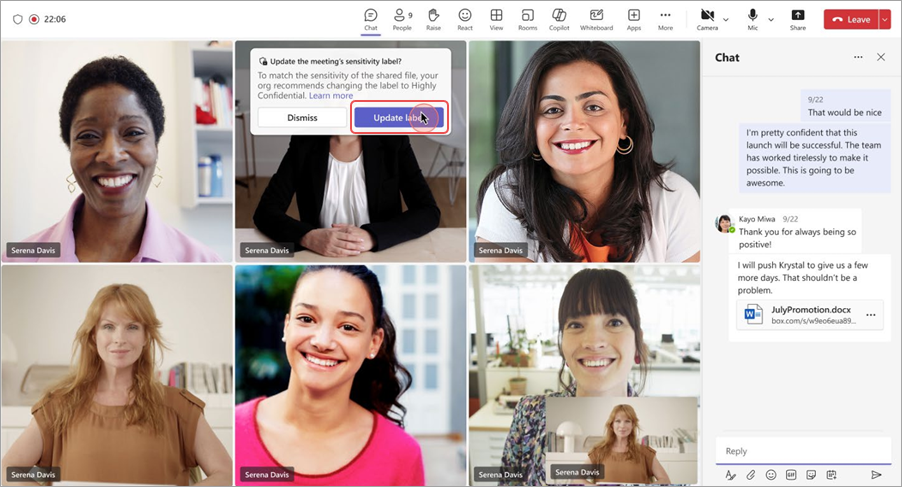
Pokud se popisek citlivosti schůzky během schůzky aktualizuje, nikdo nebude ze schůzky odebrán. Aktualizovaný popisek ovlivní pouze budoucí výskyty schůzky.
Poznámka
- Oznámení informačního kanálu o aktivitách pro doporučení štítku jsou podporována pouze v Teams pro stolní počítače a web.
- Pokud se vám nezobrazují oznámení o doporučení štítku při sdílení citlivých souborů, vaše organizace možná povolila automatické aktualizace štítků citlivosti. Další informace získáte od správce IT.