

Excel Live je funkce pro spolupráci v Microsoft Teams, kde můžou členové týmu upravovat a prohlížet dokumenty Excelu přímo v okně schůzky v Teams.
V tomto článku
Prezentace v Excelu Live
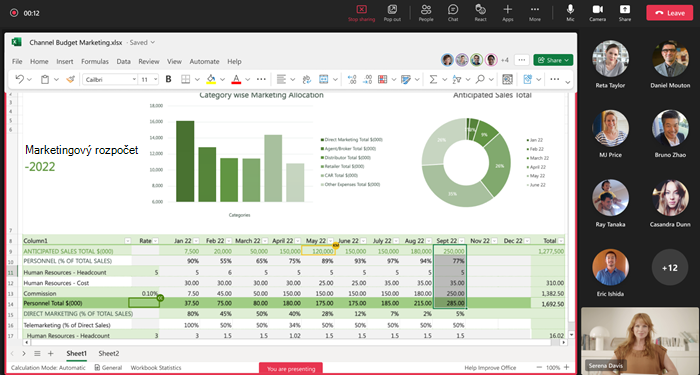
Sešity můžete sdílet se svým týmem pomocí Excel Live. Upravujte a zkoumejte obsah s ostatními v okně schůzky. Při sdílení můžete určovat tempo. Účastníci můžou procházet obsah sami a později se s vámi synchronizovat.
Poznámka
- Excelové sešity můžete sdílet pomocí Teams pro web. Mobilní prezentace není k dispozici.
- Abyste mohli soubor prezentovat, musíte mít úplná oprávnění ke sdílení.
Prezentující
- Prezentujte a spolupracujte na stejném souboru. Změny v reálném čase jsou viditelné všem účastníkům schůzky.
- Aktualizace souboru prezentujícím, včetně řazení a filtrování, vidí všichni.
- Ovládací prvky prezentujícího se nezobrazují všem.
Účastník
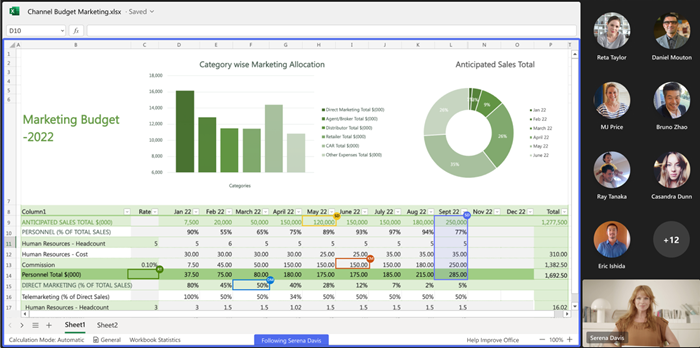
- Účastníci schůzky mohou prezentujícího sledovat a automaticky tak zobrazit oblast zobrazovaného souboru. Žádná další akce není nutná.
- Optimalizaci čitelnosti optimalizují ovládací prvky lupy. Přiblížení souboru jako účastník nemá vliv na ostatní.
Spolupráce v Excel Live
Na sdíleném obsahu může v relaci Excel Live spolupracovat kdokoli. Pokud zrovna neprezentujete, můžete si sdílený sešit procházet sami, a až budete připraveni, připojte se k prezentujícímu.
Poznámka
People, kteří se ke schůzce připojí z mobilního zařízení, můžou prezentaci sledovat a prozkoumávat obsah, ale nemůžou dělat úpravy přímo v Teams. Pokud chcete excelový sešit upravit z mobilního zařízení, klepněte na Upravit v okně schůzky a otevřete ho v aplikaci Excel.
Spuštění relace Excel Live
Spuštění relace Excel Live:
Otevřete Microsoft Teams pro stolní počítače nebo web.
Připojte se ke stávající schůzce nebo zahajte novou se členy týmu.
Poznámka
Excel Live je podporovaný u schůzek s 25 a méně pozvanými účastníky.
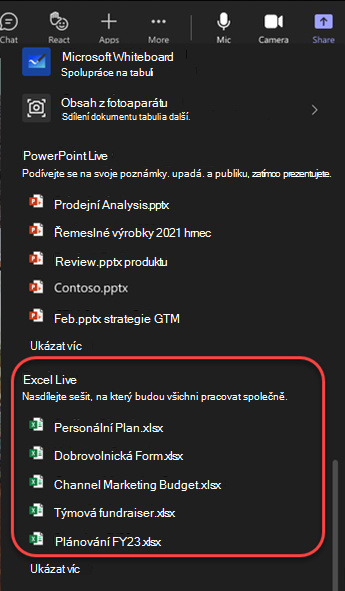
V ovládacích prvcích schůzky vyberte Sdílet
 .
.V části Excel Live vyberte excelový sešit, který chcete sdílet. Pokud nemůžete excelový sešit najít, vyberte Procházet OneDrive nebo Procházet můj počítač a zobrazte další soubory.
Výběrem možnosti Sdílet udělíte ostatním účastníkům schůzky oprávnění k přístupu a úpravám sešitu.
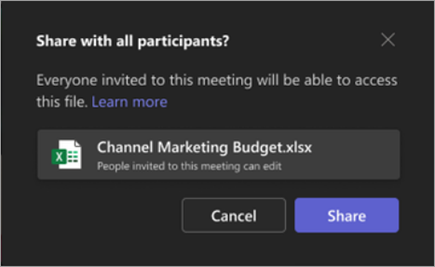
Všichni účastníci schůzky mají oprávnění k souborům pro úpravy. Účastníkům schůzky zůstane oprávnění k souborům pro úpravy i po skončení schůzky.
Poznámka
Externí účastníci, kteří nejsou z vaší organizace, nebudou mít v samotné schůzce k souboru přístup. Otevřou soubor v okně prohlížeče.
K souboru také nebudou mít přístup hostující účastníci, kteří nejsou přihlášení k účtu Teams. Hosté s již existujícím přístupem k souboru jej však mohou otevřít v okně prohlížeče.
Prezentace v Excelu Live ve schůzce nebo konferenční místnosti
Zobrazovací zařízení pro konferenční nebo konferenční místnosti nemůžou při schůzce zobrazovat obsah sdílený pomocí služby Excel Live. Všichni účastníci schůzky můžou spolupracovat v Excel Live ze svých zařízení.
Nahrávání relací Excel Live
Záznamy schůzky Excel Live neobsahují interaktivní sešit sdílený při schůzce. Zvuk a video se zaznamenávají stejně jako při jiných schůzkách.
Časté otázky
Nevidím soubor, který chci sdílet pomocí Excel Live ve schůzce. Jak mám postupovat?
Váš soubor nemusí být v moderním formátu, jako například .xlsx, nebo nemusí být v cloudu. Zkuste tento problém vyřešit nahráním souboru.
Budou mít účastníci po schůzce přístup k souborům, které se během schůzky sdílí prostřednictvím služby Excel Live?
Ano. Files sdílené ve schůzce přes Excel Live jsou přístupné účastníkům i po skončení schůzky. Pokud chcete odvolat přístup k souboru sdílenému během Excel Live na schůzce, přejděte na možnost Sdílet a spravovat přístup k souboru a odeberte účastníky, kterým nechcete umožnit další přístup k souboru. Můžete taky ukončit sdílení souborů nebo složek na OneDrivu nebo SharePointu nebo změnit oprávnění (microsoft.com).
Můžu na schůzce sdílet soubor chráněný heslem pomocí Excelu Live?
Ne. Spoluvytváření souborů chráněných heslem nepodporujeme.
Proč se při schůzce zobrazuje 25 účastníků, když je účastníků méně než 25?
Omezení pro používání Excel Live ve schůzce je založeno na počtu pozvaných na schůzku, nikoli na počtu účastníků, kteří se ke schůzce připojili.