
Mnoho pracovních postupů se dá spustit z oblasti zasílání zpráv v Teams. Některé umožňují vytvořit formátovaný obsah a vložit ho do nové zprávy. Jiné vám umožní dělat věci, jako je naplánování odeslání zprávy na pozdější dobu. Všechny mají společné to, že vám umožňují přizpůsobit si zasílání zpráv tak, aby bylo pro vás a váš tým užitečnější.
Ještě jste v pracovních postupech nebyli? Začněte s tímto přehledem.
Otevření pracovních postupů
1. Přejděte do pole pro napsání nové zprávy v Teams.
2. Vyberte Akce a aplikace Ikona .
.
3. V nabídce aplikace vyberte  nebo zvolte Přidat, pokud ještě není nainstalované.
Přidání pracovního postupu
Při přidávání prvního pracovního postupu nebo při přidávání dalších pracovních postupů postupujte takto.
1. Otevřete Pracovní postupy z oblasti zpráv (viz pokyny výše).
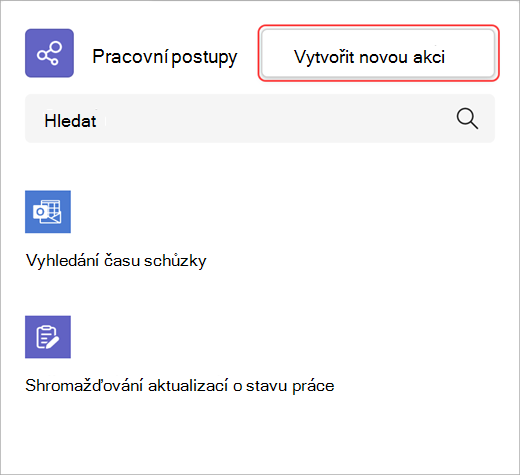
2. Vyberte Vytvořit novou akci.
3. Vyberte pracovní postup, který chcete přidat.
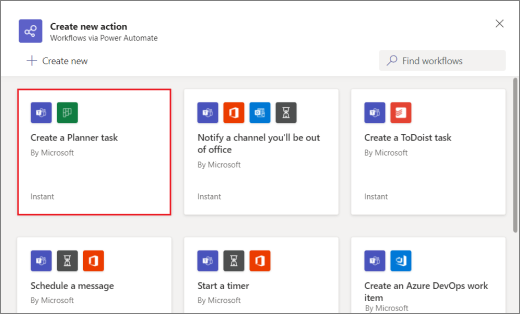
4. Postupujte podle pokynů, které se zobrazí.
Až budete hotovi, zobrazí se potvrzovací dialog s možností spuštění pracovního postupu. Nebo můžete dialogové okno kdykoli v budoucnu zavřít a spustit ho z oblasti zpráv.
Tip:
Vyberte + Vytvořit nový a vytvořte plně vlastní pracovní postup. Budete přesměrováni přímo do Power Automate, aplikace, která zajišťuje pracovní postupy v Teams.
Spuštění pracovního postupu
1.
Otevření Pracovních postupů z Akcí a aplikací Ikona (viz pokyny na konci tohoto článku)
2. Vyberte pracovní postup, který chcete spustit.
3. Postupujte podle pokynů, které se zobrazí.
Správa pracovních postupů
Odkaz na Správa pracovních postupů najdete na několika místech: na obrazovce Přidat pracovní postup, v dialogovém okně s potvrzením úspěšného přidání pracovního postupu a včásti Pracovní postupyaplikací>. Pokud budete někdy potřebovat upravit podrobnosti pracovního postupu nebo nějaký úplně odstranit, navštivte stránku Správa pracovních postupů.