
V tomto článku
Přehled
Vysílačka dokáže zjistit, co se říká v kanálu, a prezentovat titulky v reálném čase.

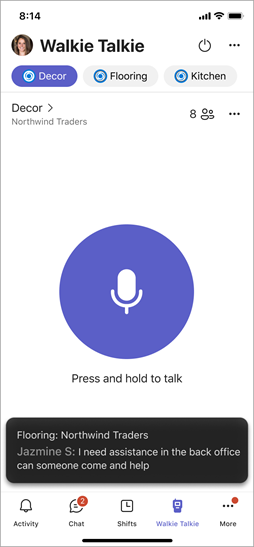
Když živé titulky ve Vysílačce zapnete, zobrazí se titulky pro všechny vybrané kanály, včetně připnutých oblíbených kanálů.
Mluvený jazyk je jazyk, kterým mluví lidé v kanálu. Můžete nastavit mluvený jazyk pro kanál, ke kterému jste aktuálně připojení, nebo pro všechny připnuté kanály.
Když nastavíte nebo změníte nastavení mluveného jazyka, zobrazí se titulky v tomto jazyce všem v kanálu, kteří mají zapnuté titulky.
Poznámka
Titulky se zobrazí, když je Vysílačka otevřená. Titulky neuvidíte, pokud je Vysílačka spuštěná na pozadí.
Zapnutí živých titulků
Když živé titulky zapnete, zobrazí se možnosti nastavení mluveného jazyka.
Ve Vysílačce přejděte na ... v pravém horním rohu a klepněte na Živé titulky.

Klepněte na Mluvený jazyk a vyberte jazyk. Titulky se zobrazí ve vybraném jazyce kanálu, ke kterému jste připojení, a ve všech připnutých kanálech, které ještě nemají jazyk nastavený.

Pokud chcete použít nastavení mluveného jazyka pro všechny připnuté kanály (včetně těch, které už jazyk mají nastavený), zapněte přepínač Použít na mé připnuté kanály .
Klepněte na Potvrdit.
Důležité
- Ujistěte se, že mluveným jazykem, kterým všichni v kanálu mluví.
- Změna nastavení mluveného jazyka ovlivní všechny v kanálu, kdo má zapnuté titulky.
- Pokud nastavení mluveného jazyka neodpovídá mluvenému jazyku, titulky se nezobrazí.
Změna mluveného jazyka
Po zapnutí živých titulků můžete kdykoli změnit mluvený jazyk kanálu, ke kterému jste připojení.
Ve Vysílačce přejděte na ... v pravém horním rohu a klepněte na Jazyk kanálu.
Klepněte na Mluvený jazyk a vyberte jazyk.
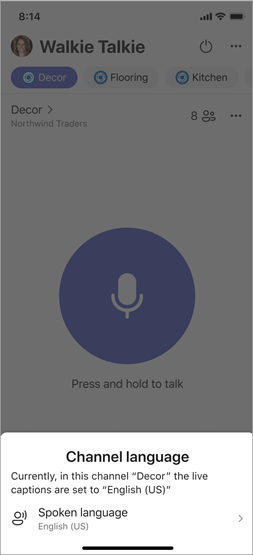
Klepnutím na Update (Aktualizovat ) změnu potvrďte.
Poznámka
- Každý, kdo je připojen k kanálu, může kdykoli změnit mluvený jazyk kanálu.
- Všichni v kanálu, kteří mají zapnuté titulky, obdrží oznámení, když se změní mluvený jazyk.
Vypnutí živých titulků
Když živé titulky vypnete, titulky se už ve vybraných kanálech nezobrazí.
- Ve Vysílačce přejděte na ... v pravém horním rohu a klepněte na Živé titulky.
- Klepněte na Vypnout živé titulky.
Poznámka
Při používání Vysílačky se účastníci můžou rozhodnout vylepšit své prostředí pomocí živých titulků. Hlasová data účastníků se zpracovávají za účelem vytvoření titulků (textu). Hlasová data mohou být v určitých jurisdikcích považována za biometrická data. Žádná hlasová data se nepoužívají k osobní identifikaci účastníků. Hlasová data se používají výhradně k poskytování živých titulků uživateli, který tuto funkci zapne během relace Vysílačky. Hlasová data jako taková jsou zpracovávána pouze po dobu trvání relace na vašem zařízení a poté odstraněna.
Chcete se dozvědět více?
Komunikujte se svým týmem ve Vysílačce
Nastavení a používání drátové náhlavní soupravy s Vysílačkou v Teams