

Duben 2026
Konsekutivní tlumočení na schůzkách Teams
V režimu konsekutivního tlumočení v tlumočníku začne překlad poté, co každý účastník domluví, čímž se vytvoří tahový tok, který úzce odráží to, jak lidé přirozeně komunikují ve vícejazyčných konverzacích. Další informace najdete v tématu Tlumočník na schůzkách a hovorech v Microsoft Teams.
Poznámky ze schůzek dostupné pro okamžité hovory a schůzky
Poznámky ze schůzky v Teams, které používá technologii Loop, jsou teď dostupné pro okamžité hovory a schůzky. Po přidání můžou účastníci upravovat poznámky společně během schůzky i po jejím skončení. Další informace najdete v Pořizování poznámek ze schůzek v Microsoft Teams.
Číselník dostupný při slučování hovorů do schůzek
Při slučování hovoru přes veřejnou telefonní síť se schůzkou v Teams používejte číselník pro dvoutónovou vícefrekvenční (DTMF) navigaci v nabídkách IVR (např. "Stiskněte 1 pro prodej, stiskněte 2 pro podporu"). Další informace najdete v tématu Pozvání lidí na schůzku v Microsoft Teams.
Březen 2026
Organizování vlastních událostí v Teams Meet
Přizpůsobte si události Teams tak, aby přesně odpovídaly vašim potřebám v aplikaci Teams Meet. Začněte tím, že v aplikacích Teams přejdete na ikonu a vyberete Create event
 . Zvolte šablonu události nebo vyberte Vytvořit událost úplně od začátku a přizpůsobte každý prvek události, například typ prostředí, maximální kapacitu události a mnoho dalšího.
Další informace najdete v událostech Microsoft Teams.
Zobrazení oznámení ze všech vašich účtů Teams na jednom místě
Oznámení napříč několika tenanty a účty Teams jsou teď sloučená na jednom místě, abyste měli v přehledu přehled. Připněte si klíčové účty do svého informačního kanálu aktivit, abyste k nim měli rychlý přístup. Další informace najdete v části Aktivity v jiných účtech a organizacích.
13 října, 2025
Zajištění bezpečnosti schůzek pomocí prevence snímků obrazovky
Chraňte důvěrné informace během schůzek Teams zapnutím možnosti Zabránit snímkům obrazovky v možnostech schůzky. Když je toto nastavení povolené, okno schůzky zčerná, pokud se někdo pokusí pořídit snímek obrazovky. K dispozici s licencí Teams Premium.
Září 30, 2025
Agenti v kanálech
Přidejte do svého kanálu Teams agenta, který vám pomůže s běžnými úkoly, jako je shrnutí průběhu, přiřazování pracovních položek a odpovídání na otázky. K dispozici s licencí Microsoft Copilot. Další informace najdete v tématu Začínáme s agentem kanálu pro kanály Teams.
Pracovní postupy, které vám vyhovují
V novém prostředí Pracovní postupy si můžete automatizovat každodenní úkoly, jako je získávání aktualizací týmu, odesílání dokumentů a mnoho dalšího. K dispozici s licencí Microsoft Copilot. Další informace najdete v tématu Přehled pracovních postupů v Microsoft Teams.
Července 28, 2025
Hostování 3D virtuálních událostí s imerzivními událostmi
Přeměňte online události na působivé 3D zážitky pomocí imerzivních událostí v Teams. Vytvářejte, přizpůsobujte a pořádejte interaktivní události, které zaujmou účastníky, posílí spojení a zvýší zapojení.
- Naplánujte imerzivní události z kalendáře v Teams.
- Přizpůsobte si prostředí pomocí objektů a médií, které přidají na zajímavosti a pomohou vašemu imerzivnímu toku událostí.
- Organizujte poutavé zážitky prostřednictvím interakce s účastníky, návštěv různých místností pro akce a prezentování obsahu.
- Připojte se k imerzivním událostem prostřednictvím kalendářů Teams a Outlook.
- Navrhujte 3D prostory bez potřeby kódování nebo technických znalostí.
Další informace najdete v tématu Začínáme s imerzivními událostmi v Microsoft Teams.
19 května, 2025
Otevírejte soubory konzistentně napříč aplikacemi M365
Způsob, jakým dáváte přednost otevírání odkazů na soubory hostované v cloudu pro Word, Excel nebo PowerPoint z Teams (v prohlížeči, desktopové aplikaci atd.), se nyní rozšiřuje i na ostatní aplikace M365, počínaje klasickým Outlookem, Wordem, Excelem a PowerPointem. Další informace najdete v Sdílení souborů v Microsoft Teams.
Detekce citlivého obsahu na schůzkách
Zabraňte nechtěnému sdílení osobních údajů při sdílení obrazovky během schůzky v Teams. Teams upozorní prezentujícího a organizátora, když zjistí, že někdo sdílí soukromé údaje, jako jsou čísla bankovního účtu nebo sociálního pojištění. Další informace najdete v tématu Detekce citlivého obsahu na schůzkách Microsoft Teams.
Upřesnit odpovědi Copilota v Word a Excelu
Exportujte a upravujte přehledy generované Copilotem v Word a Excelu a dále upravujte, přeformátovávejte a analyzujte informace. Export odpovědí Copilota může být omezený v závislosti na zásadách schůzky a popiscích citlivosti.
Udržování komponent aplikace Loop v bezpečí
Přidejte popisky citlivosti ke komponentám Loop pro větší zabezpečení a ochranu obsahu na základě popisku, který si vyberete.
Snadné vytváření nových kanálů
Nové kanály můžete vytvářet přímo z nabídky záhlaví a nemusíte se posouvat dolů ke konkrétnímu týmu. Další informace najdete ve Vytvoření standardního, soukromého nebo sdíleného kanálu v Microsoft Teams.
Lepší ochrana externího chatu
Nahlašujte bezpečnostní rizika a obavy v externích individuálních chatech, skupinových chatech a chatech schůzek. Další informace najdete v tématu Přijetí nebo blokování žádostí o chat od lidí z vaší organizace v Microsoft Teams.
Kompaktnější hovory v Teams
Omezte rušivé vlivy v Teams tím, že hovory otevřete v menším okně. Další informace najdete v tématu Přijetí hovoru v Microsoft Teams.
Automatické rozpoznání videozařízení v místnostech BYOD
Microsoft Teams nyní automaticky aktivuje komponentu videa zjištěných zvukových zařízení v konferenčních místnostech BYOD (Bring Your Own Device). Další informace najdete v tématu Používání režimu sdíleného zobrazení v konferenčních místnostech.
Používejte tlačítko Teams napříč periferními zařízeními
Pokud jste ke stejnému hostitelskému zařízení (například přenosnému počítači) připojili více certifikovaných zařízení Microsoft Teams, použijte tlačítko Teams, aniž byste museli zařízení ručně vybírat v nastavení zařízení Teams. Další informace najdete v tématu Používání certifikovaných zařízení ke správě hovorů a schůzek v Microsoft Teams.
Používání klávesových zkratek aplikací od jiných výrobců
V Teams jsou teď podporované klávesové zkratky z chatovacích a schůzkových aplikací třetích stran. Vyberte Nastavení a další v Teams a zvolte rozložení komunikace nebo schůzky pro přístup ke klávesovým zkratkám. Další informace najdete v Klávesové zkratky pro Microsoft Teams.
Dubna 15, 2025
Výběr umístění oznámení
Přizpůsobte si, kde se budou zobrazovat oznámení aplikace Teams pro web. V Teams vyberte Nastavení a další >
 >NastaveníOznámení a oznámení o
 V části Pozice zobrazení>na obrazovce zvolte, kde chcete zobrazovat oznámení.
Odmítli jste pozvánku? Ztlumení chatu schůzky
Když teď odmítnete pozvání na schůzku, nebudete dostávat oznámení pro chat schůzky ani se vám nezobrazí v seznamu chatů. Přijměte schůzku, abyste byli v obraze se všemi důležitými komunikacemi. Další informace najdete v tématu Správa kalendáře v Microsoft Teams.
Přepis pro schůzky s více jazyky
Organizátoři schůzek teď můžou v možnostech schůzky povolit vícejazyčné rozpoznávání řeči, což umožňuje každému účastníkovi nastavit mluvený jazyk. Každý účastník uvidí přepis ve svém jazyce. K dispozici pro organizátory s licencemi Copilot nebo Teams Premium. Další informace najdete v tématu Zobrazení živého přepisu na schůzkách v Microsoft Teams.
Inteligentní rekapitulace pro vícejazyčné schůzky
Seznamte se s diskusemi, kdy se mluvilo více jazyky, pomocí inteligentní rekapitulace, která teď podporuje vícejazyčné schůzky. Rekapitulace se zobrazí v jazyce, který jste zvolili pro živý přepis a titulky. K dispozici s licencemi Copilot a Teams Premium. Další informace najdete v tématu Rekapitulace v Microsoft Teams.
Kontrola hlasitosti mikrofonu během schůzek
Nový indikátor hlasitosti mikrofonu na schůzkách v Teams vám pomůže zobrazit úroveň zvuku v reálném čase a zajistit, aby vás účastníci schůzky slyšeli.
Snadnější a rychlejší sdílení souborů
Rychle sdílejte soubory z chatu, karty Sdílené nebo příspěvků v kanálu v jiných chatech a kanálech. Oprávnění k souboru zůstávají při sdílení zachovaná, takže příjemci mají vždy správný přístup. Přidejte zprávu a @mention lidi pro další kontext a zarovnání. Další informace najdete v Sdílení souborů v Microsoft Teams.
Už žádné překlepy díky vylepšené kontrole pravopisu
Zachyťte potenciální chyby při psaní do pole pro psaní zpráv. Zvolte opravu v rozevírací nabídce, ignorujte nebo přidejte označené slovo do slovníku. Díky podpoře více jazyků můžete přepínat až mezi třemi jazyky a efektivně komunikovat s kýmkoli. Další informace najdete v tématu Chat s ostatními v Microsoft Teams.
Aktualizované podokno poznámek ve schůzkách
Podokno poznámek na schůzkách Teams je teď jednodušší, aby bylo přehlednější a přehlednější. Záhlaví je teď jednoduše Poznámky, které odpovídají ovládacímu prvku schůzky, a možnosti jako Otevřít v novém okně a Kopírovat komponentu jsou sloučené do jednoho záhlaví. Další informace najdete v Pořizování poznámek ze schůzek v Microsoft Teams.
Privátní koučování v aplikaci Fronty
Oprávnění uživatelé mohou začít monitorovat relace s vybranými agenty pro soukromé koučování. Mohou poslouchat hovory zákazníků, soukromě šeptat agentům a vtrhnout do hovoru nebo jej převzít. Další informace najdete v Použití aplikace Fronty pro Microsoft Teams.
Přizpůsobení videokanálu na schůzkách v Teams
V novém řešení VDI pro Teams teď můžete rozostřit pozadí, zvolit virtuální pozadí v Teams nebo nahrát vlastní obrázek pozadí. Další informace najdete v tématu Použití videofiltrů ve schůzkách Microsoft Teams.
1 dubna, 2025
Copilot je chytřejší díky obsahu sdílenému na obrazovce
Copilot v Teams nyní analyzuje obsah sdílený na obrazovce během zaznamenaných schůzek. Vyzvěte Copilota, aby shrnul nebo našel konkrétní podrobnosti a přehledy z konverzace i prezentace. Funkce Copilot může dokonce vytvářet koncepty obsahu na základě celé schůzky. Další informace najdete v tématu Použití Copilotu na schůzkách v Microsoft Teams.
11 března, 2025
Úprava zobrazovaného jména na schůzkách
Přizpůsobte si svou přítomnost během schůzky v Teams úpravou svého zobrazovaného jména. Upravené jméno zůstane po celou dobu trvání schůzky. Pokud chcete změnit své jméno, vyberte v ovládacích prvcích schůzky  V podokně Účastníci najeďte myší na své jméno a vyberte Další možnosti>Upravit zobrazované jméno. Zadejte název a vyberte Uložit.
4 března, 2025
DVR na setkáních se zaměstnanci
Účast na radnici je flexibilnější než kdy jindy díky novým možnostem DVR. Během události nemusíte čekat na záznam – dříve streamovaný obsah můžete pozastavit, převinout zpět nebo přeskočit vpřed. Další informace najdete v Zúčastnění se setkání se zaměstnanci v Microsoft Teams.
Prostor nápadů v Teams
Spojte se s kolegy a vedením vaší organizace přímo v Teams pomocí Storyline. Objevte a vyjádřete perspektivy ve sdíleném obsahu, získejte oznámení vedení a mnoho dalšího. Další informace najdete v tématu Příběhy ve Viva Engage.
Přeposílání zpráv pomocí karet aplikace
Zprávy, které obsahují karty aplikace, můžete sdílet tak, že najedete myší na zprávu a vyberete Další možnosti>Přepošlete . Další informace najdete v tématu Přeposlání zprávy v Microsoft Teams.
25 února, 2025
Nastavení scény v režimu Společně
Organizátoři schůzek si teď můžou v režimu Společně zobrazit náhled scén a přiřadit jim sedadla, než je použijí ve schůzce. Další informace najdete v tématu Používání videa v Microsoft Teams.
Zachování důvěrnosti sdíleného obsahu
Pokud je ve schůzce nasdílen soubor s vyšší citlivostí, může se citlivost schůzky aktualizovat automaticky nebo může dostat oznámení organizátorovi. K dispozici s licencemi M365 E5 a Teams Premium, když správci povolí zásady dědičnosti popisků. Další informace najdete v Popisky citlivosti pro schůzky v Teams.
11 února, 2025
Přizpůsobte si informační kanál o aktivitách podle sebe.
V informačním kanálu o aktivitách v Teams můžete použít filtr @Mentions k zobrazení vašich osobních zmínek nebo filtr Zmínky o značkách , pokud chcete zobrazit všechny zmínky o značce, mezi kterými jste byli zahrnuti.
Náhled souborů, kde se sdílejí
Pokud chcete zobrazit obsah sdíleného souboru, aniž byste museli opustit chat nebo kanál, ve kterém byl soubor sdílen, vyberte Náhled . Další informace najdete v Sdílení souborů v Microsoft Teams.
Vylepšení přepisu schůzek
Podívejte se na tyto aktualizace prostředí pro přepis schůzek:
- Jednodušší nastavení: Vyberte Přepis>Nastavení jazyka>Mluvený jazyk schůzky pro jazyk schůzky a nastavení překladu.
- Lepší přesnost přepisu: People budou vyzváni k výběru mluveného jazyka při zapnutí přepisu schůzky, nahrávání nebo Copilotu.
- Přístup k nastavení mluveného jazyka: Mluvený jazyk může změnit pouze organizátor schůzky, spoluorganizátoři a osoba, která přepis iniciovala.
- Oznámení o neodpovídajících jazycích: Organizátor, spoluorganizátoři a iniciátor přepisu budou upozorněni, pokud někdo mluví jiným jazykem, než je jazyk vybraný v nastavení mluveného jazyka.
Další informace najdete v tématu Zobrazení živého přepisu na schůzkách v Microsoft Teams.
Inteligentnější způsob, jak rekapitulovat události
Inteligentní rekapitulace je teď k dispozici po setkáních se zaměstnanci a webinářích Teams. Organizátoři, spoluorganizátoři a přednášející můžou procházet záznamy události podle řečníků a témat a přistupovat k poznámkám, úkolům a zmínkám o jménech generovaných umělou inteligencí. Inteligentní rekapitulace událostí je k dispozici s licencemi Teams Premium a Copilot pro M365. Další informace najdete v tématu Inteligentní produktivita s Microsoft Teams Premium.
Ukončete události pro všechny jedním kliknutím
Když organizátor nebo prezentující vybere nové tlačítko Ukončit událost během setkání se zaměstnanci, webináře nebo strukturované schůzky, účastníkům se zobrazí zpráva, že relace skončila, a prezentující se vrátí do zelené místnosti.
4 února, 2025
Nové způsoby změny velikosti oken Teams
Kompaktnější velikosti oken a rozložení vám pomohou při multitaskingu v různých aplikacích Teams. Změňte velikost oken a zobrazte je vedle sebe, abyste upřednostnili to, co je pro vás nejdůležitější.
Jasné zobrazení se super rozlišením
Zapnutím super rozlišení můžete automaticky vylepšovat příchozí videokanály pro větší přehlednost. V ovládacích prvcích schůzky vyberte šipku rozevíracího seznamu vedle položky Kamera, ikona  a vyberte Další nastavení video efektů a nastavení>. Poté zapněte přepínač Vylepšit super rozlišením .
21 ledna, 2025
Další multitasking schůzek
Když v ovládacích prvcích schůzky vyberete Chat , Notes
 nebo Copilot
 *, vyberte Otevřít v novém okně
 a obsah se zobrazí v samostatném okně. Pokud chcete zachovat viditelnost obsahu schůzky, nemusíte mezi nimi přepínat v ovládacích prvcích schůzky, otevřete si více oken. Měnit velikost a přesouvat okna na obrazovce pro lepší soustředění a produktivitu.
*Copilot je k dispozici s licencemi Teams Premium nebo Microsoft Copilot.
Výběr umístění oznámení
Přizpůsobte si, kde se budou oznámení zobrazovat na obrazovce v Teams, abyste omezili vyrušování při práci. V Teams vyberte Nastavení a další>>Oznámení a oznámení o . V části Pozice zobrazení>na obrazovce zvolte, kde se mají oznámení zobrazovat. K dispozici v Teams pro stolní počítače pro Windows.
14 ledna, 2025
Vaše skupinová místnost, vaše volba
U schůzek se skupinovými místnostmi si teď můžete vybrat, ke které skupinové místnosti se připojíte.
V ovládacích prvcích schůzky vyberte  a vyberte Připojit se vedle místnosti, do které chcete vstoupit. Další informace najdete v tématu Používání skupinových místností ve schůzkách Microsoft Teams.
Menší omezení přeposílání obsahu v Teams
Teď můžete přeposílat součásti a karty aplikací aplikace Loop napříč Teams, stejně jako zprávy do kanálů a z kanálů. Najeďte myší na položku, kterou chcete sdílet, a vyberte Další možnosti>Forward . Další informace najdete v Přeposlání zprávy v chatu Teams.
Úspora času pomocí rychlých hypertextových odkazů
Vytvářejte hypertextové odkazy s menším počtem kliknutí a kratším časem. Při vytváření zprávy zvýrazněte text, ze kterého chcete vytvořit hypertextový odkaz, a vložte odkaz, který chcete vložit. Je to tak jednoduché! Další informace najdete v Odeslání souboru, obrázku nebo odkazu v Microsoft Teams.
9 prosince, 2024
Rekapitulace okamžitých schůzek a hovorů
Rychle si projděte nejdůležitější momenty z okamžitých hovorů a schůzek Teams pomocí inteligentní rekapitulace. Po skončení hovoru nebo schůzky otevřete chat a v miniatuře schůzky vyberte Zobrazit rekapitulaci . Inteligentní rekapitulace je k dispozici s licencemi Teams Premium nebo Microsoft Copilot. Další informace najdete v Rekapitulace schůzky v Microsoft Teams.
Převezměte kontrolu nad sdílením obrazovky v Teams pro web
Když někdo sdílí svou obrazovku na schůzce v Teams pro web, vyberte Převzít řízení a interagujte přímo se sdíleným obsahem. Spolupracujte na dokumentech, převádějte prezentace a mnoho dalšího. Další informace najdete v tématu Prezentace obsahu ve schůzkách Microsoft Teams.
25 listopadu, 2024
Nahrajte výslovnost svého jména v Teams
Pomozte ostatním správně vyslovovat vaše jméno tím, že nahrajete svou výslovnost v Teams. Když někdo najede myší na váš profilový obrázek nebo jméno v Teams, může vybrat ikonu reproduktoru vedle vašeho jména a poslechnout si nahrávku. Další informace najdete v tématu Záznam a zobrazení výslovnosti vašeho jména na kartě profilu.
Rychlejší připojování ke schůzkám v Teams pro web
Nová vylepšení výkonu vám pomůžou rychleji se připojit ke schůzce, když se ke schůzce Teams připojíte ve webových prohlížečích Edge nebo Chrome.
18 listopadu, 2024
Vaše oblíbené funkce kalendáře M365 jsou teď v Teams
Přejděte na nový kalendář Teams, který nabízí lepší možnosti plánování a plánování. Prozkoumejte nová zobrazení kalendáře, přizpůsobení a mnoho dalšího. Začněte tím, že v Teams vyberete ikonu karty a zapnete přepínač Nový Calendar. Mezi původním a novým prostředím kalendáře můžete kdykoli přepínat.
Užijte si svěží scenérie v Mesh
Změňte své zobrazení v Mesh pomocí Project Studia, nového prostředí, které je nyní k dispozici ve veřejné verzi Teams Public Preview. Další informace najdete v tématu Začínáme s imerzivními prostory v Teams.

Vylepšení přepisu událostí
Organizátoři akcí si teď můžou ze stránky záznamu události stáhnout přepis webináře nebo setkání se zaměstnanci. Přepisy nyní také obsahují RTMP-In 708 titulků z události.
Získejte kontrolu nad hlasovými a obličejovými daty
Stahování a sdílení dat rozpoznávání hlasu a obličeje teď máte pod kontrolou namísto správců Teams. Chcete-li exportovat tato data, přejděte na Nastavení a další>>Rozpoznávání v Teams. Pokud jsou data k dispozici, vyberte Exportovat.
11 listopadu, 2024
Představujeme nové prostředí chatu a kanálů
Zjednodušte spolupráci v Teams pomocí nového prostředí chatu a kanálů.
Chaty, týmy a kanály na jednom místě, což usnadňuje přístup, třídění a organizaci vašich konverzací.
Nové zobrazení @mentions , abyste měli přehled o všech směrovaných zprávách, a filtry, které vám usnadní každodenní třídění.
Vlastní oddíly, které spojují a organizují relevantní chaty a kanály.
Přizpůsobte si nové prostředí Teams: vyberte Další možnosti seznamu
v horní části seznamu > chatu a kanálů Přizpůsobte si zobrazení a vyberte si samostatné zobrazení chatů a kanálů, náhledů zpráv a dalších možností.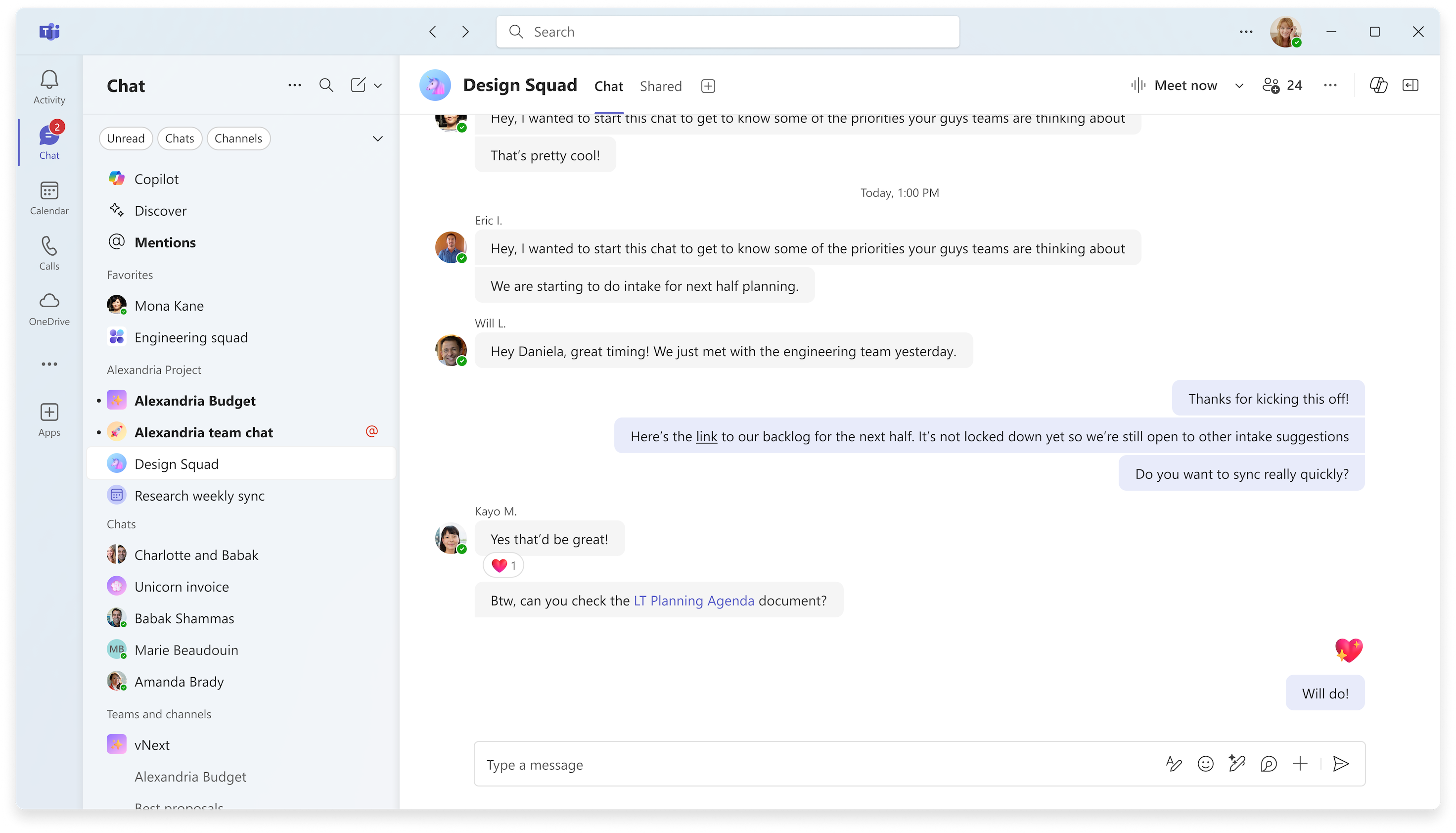
Další informace najdete v Nové prostředí chatu a kanálů Microsoft Teams – přijetí Microsoftem
Pořádání událostí Mesh s lidmi mimo vaši organizaci
Pozvěte hosty mimo vaši organizaci na události Mesh v Teams, které vám umožní lépe spolupracovat a využívat síť kontaktů. Hosté s licencemi Mesh, jako je například Teams Premium, se mohou připojit k událostem Mesh ze svého počítače. Podpora pro hosty, kteří se připojují anonymně nebo z aplikace Mesh na Meta Quest, bude brzy k dispozici. Další informace najdete v tématu Vytvoření události v Mesh na webu.
Připojení mezi místnostmi ve vícepokojových událostech Mesh
Účastníci nyní mohou vidět reakce účastníků a zvednuté ruce v různých místnostech během události Mesh s více místnostmi. Hostitelé akcí se také mohou mezi všemi místnostmi pohybovat, což usnadňuje spojení s různými skupinami. Další informace najdete v tématu Vytvoření události v Mesh.
4 listopadu, 2024
Chat na radnicích Microsoft Teams
Podpořte zapojení účastníků události, prezentujících a spoluorganizátorů pomocí chatu, který je teď dostupný na radnicích Teams. Vyberte v ovládacích prvcích schůzky ikonu karty Chat a připojte se ke konverzaci. Další informace najdete v tématu Chat na radnici v Microsoft Teams.
Chat soukromě na radnici se skupinovým chatem události
Na setkáních se zaměstnanci Teams je nově k dispozici skupinový chat soukromých událostí mezi organizátory, spoluorganizátory a prezentujícími. Chatujte ve skupinovém chatu události před, během a po setkání se zaměstnanci. Účastníci skupinové chaty události nevidí. Další informace najdete v tématu Chat na radnici v Microsoft Teams.
Použití filtrů při hledání obsahu souvisejícího s konkrétními lidmi
Vyhledejte jméno na panelu hledání Teams a pod vyhledávacím panelem vyberte Zprávy, Files, Skupinové chaty nebo Týmy a kanály pro filtrování výsledků souvisejících s danou osobou. Když vyberete filtr, zobrazí se výsledky jenom pro tento typ obsahu.

Popisky citlivosti v událostech Teams
Přidáním popisku citlivosti přidejte na webinář v Teams nebo na radnici další vrstvu zabezpečení, pokud se budou sdílet důvěrné informace. Pokud chcete přidat popisek, otevřete událost v kalendáři Teams. V části Podrobnosti vyberte Citlivosta z rozevírací nabídky vyberte popisek. Další informace najdete v Popisky citlivosti pro schůzky v Teams.
Vyvážení hlasitosti tlumočení jazyka
Vyvažte hlasitost tlumočení jazyka, abyste slyšeli více interpretovaného zvuku nebo původního zvuku. V ovládacích prvcích schůzky vyberte Další akce>Jazyk a řeč >Tlumočení jazyka . Pak vyberte jazyk a upravte posuvník Vyvážení hlasitosti . Další informace najdete v tématu Použití jazykového tlumočení na schůzkách v Microsoft Teams.
21 října, 2024
Vypnutí e-mailů setkání se zaměstnanci a webinářů
Při plánování setkání se zaměstnanci nebo webináře můžete před publikováním události vypnout e-maily účastníků z Teams. Ve formuláři plánování přejděte na Podrobnosti nastavení>a vypněte přepínač Povolit e-maily účastníků . Po publikování události se toto nastavení nedá změnit. Další informace najdete v tématech Správa e-mailů webinářů v Microsoft Teams nebo Naplánování setkání se zaměstnanci v Microsoft Teams.
Inteligentní oznámení o rekapitulaci schůzky v Teams
Nechte se upozornit, až bude připravena inteligentní rekapitulace schůzky, a výběrem oznámení přejdete přímo k ní. Pokud chcete spravovat nastavení oznámení, vyberte Nastavení a další> v Teams. Pak vyberte Oznámení a oznámení o> aktivityRekapitulace schůzkyv aplikacích>. Funkce inteligentní rekapitulace jsou k dispozici s licencí Teams Premium nebo Copilot pro Microsoft 365. Další informace najdete v Rekapitulace schůzky v Microsoft Teams.
14. října 2024
Rychlejší hledání lidí a obsahu pomocí rozšířeného vyhledávání
Zadáním jména osoby a klíčového slova do vyhledávacího pole Teams zobrazíte relevantní návrhy, které vám pomůžou rychle najít požadovaný obsah.
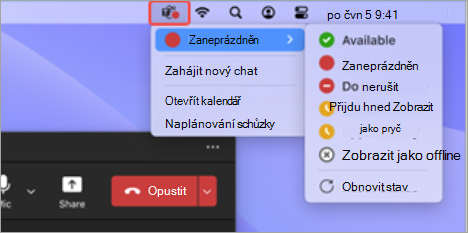
Ikona aplikace Teams na řádku nabídek Macu
Provádějte rychlé akce pomocí nové ikony aplikace Teams na řádku nabídek Macu. Vyberte ikonu aplikace Teams, kde můžete změnit stav, zahájit nový chat atd. Další informace najdete v tématu Rychlé akce v Microsoft Teams z počítače Mac.
9 října, 2024
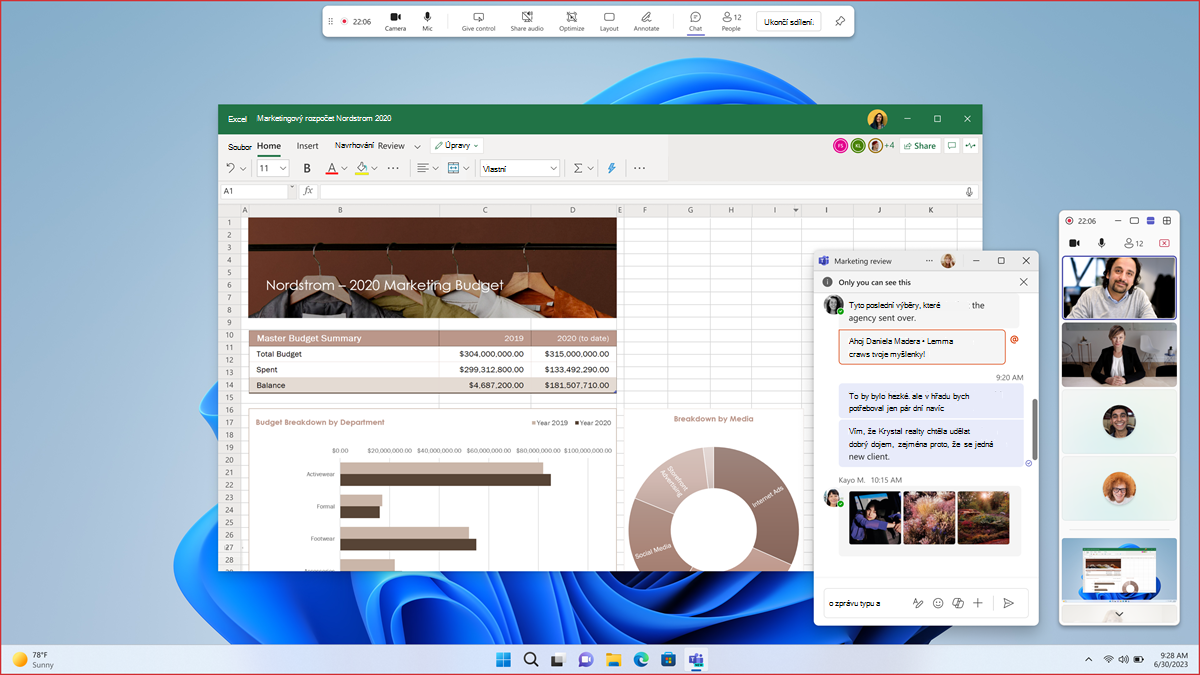
Nové minimalizované okno prezentujícího
Když sdílíte obsah ve schůzce Teams, okno schůzky se minimalizuje na menší zobrazení. Podívejte se, jak se váš sdílený obsah zobrazuje ostatním, zobrazte si zvednuté ruce a další věci. Další informace najdete v tématu Prezentace obsahu ve schůzkách Microsoft Teams.
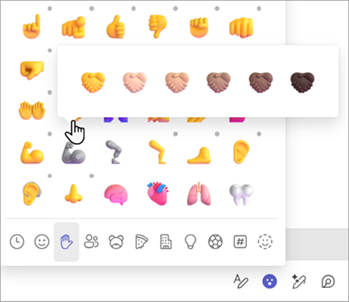
Vytvořte si vlastní emoji s preferovaným tónem pleti
V poli pro vytvoření příspěvku v chatu nebo kanálu vyberte Emoji, GIF a Nálepky >Emoji>Gesta rukou
 . Pak klikněte pravým tlačítkem na emoji a vyberte tón pleti. Další informace najdete v tématu Posílání emoji, GIFu nebo nálepky v Microsoft Teams.
Září 17, 2024
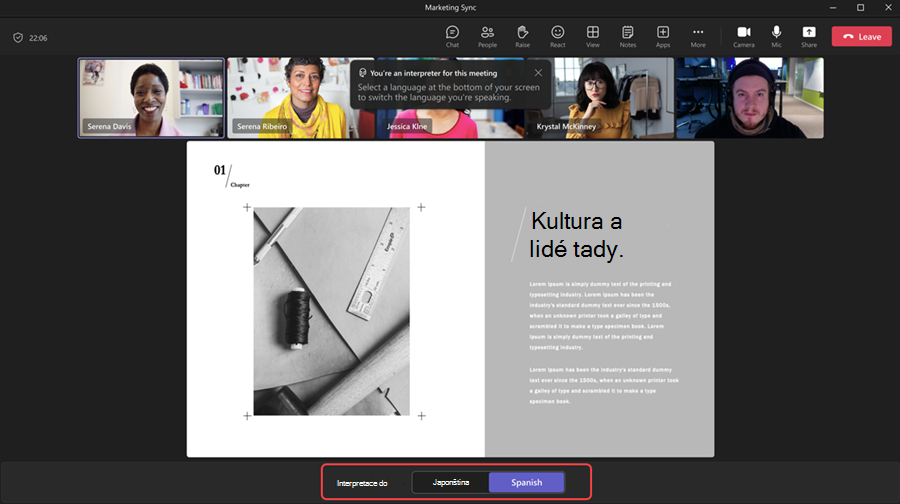
Překládejte mezi dvěma jazyky tam a zpět
Překladatelé teď můžou během schůzky v Teams změnit směr překladu. Tlumočníci mohou překládat mezi dvěma jazyky tak, že ve spodní části obrazovky zvolí jazyk, kterým právě mluví. Další informace najdete v tématu Použití jazykového tlumočení na schůzkách v Microsoft Teams.
9 září, 2024
Copilot teď v odpovědích zvažuje chat schůzky
Když na schůzce vyzvete Copilota, založí nyní své odpovědi na přepisu schůzky i chatu. Další informace najdete v tématu Použití Copilotu na schůzkách v Microsoft Teams.
Září 3, 2024
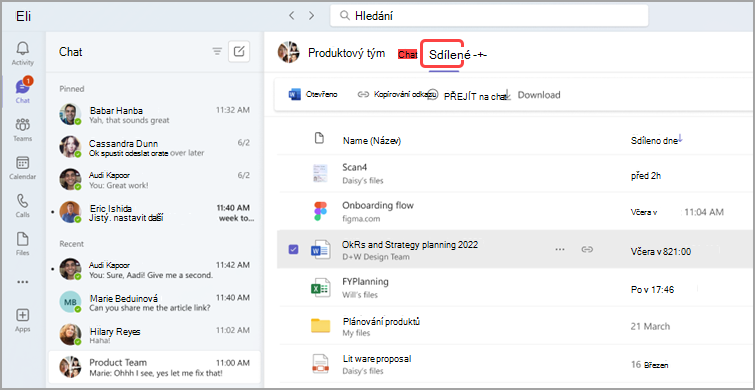
Karta "Files" v chatu je teď "Shared"
Pokud chcete zobrazit obsah sdílený v této konverzaci, vyberte v chatu Teams možnost Sdílené, dříve nazývanéFiles. Procházejte soubory, nahrávky a webové odkazy, které vám nebo které jste v daném chatu poslali.
Srpna 19, 2024
Přejmenování obecného kanálu týmu
Obecný kanál svého týmu teď můžete přejmenovat, aby lépe odpovídal potřebám týmu a usnadnil vyhledávání v seznamu týmů a kanálů. Vlastníci týmu a členové s příslušnými oprávněními mohou obecný kanál přejmenovat. Další informace najdete v tématu Správa nastavení týmu a oprávnění v Microsoft Teams.
7 srpna, 2024
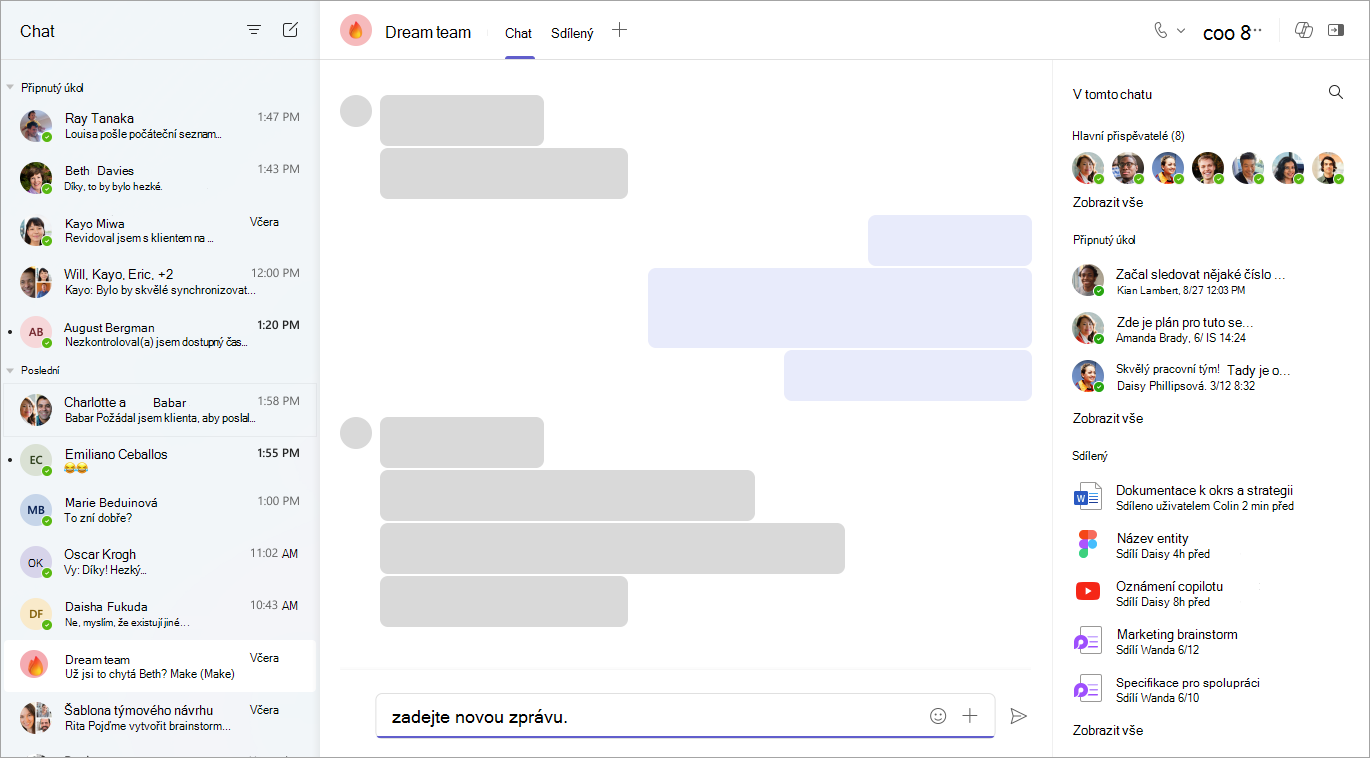
Stejný chat, další podrobnosti
V novém podokně podrobností chatu najdete všechny potřebné informace, aniž byste museli opustit konverzaci. Stačí otevřít chat v Teams a vybrat Otevřít podrobnosti chatu a zobrazit připnuté zprávy, vyhledat podrobnosti a další.
Detekce času v chatech Copilotu
Potřebujete aktualizace nebo nejdůležitější momenty z určitého časového období? Copilot vám s tím může pomoct. Vyzkoušejte si to tak, že se zeptáte: "Jaké byly nejdůležitější momenty minulého měsíce?" Další informace najdete v tématu Použití Copilotu v chatu a kanálech Microsoft Teams.
Vylepšení minimalizovaného okna schůzky
Když minimalizujete okno schůzky nebo začnete prezentovat, můžete teď v okně prezentujícího zobrazit až čtyři účastníky. Okno prezentujícího můžete taky úplně minimalizovat nebo rozšířit. Další informace najdete v tématu Vylepšené prostředí prezentujícího a účastníků pomocí rozšířeného zobrazení galerie v Teams.
Zjednodušená zpětná vazba
Když teď odesíláte zpětnou vazbu nebo navrhujete funkci v desktopové nebo webové aplikaci Teams, bude to namísto zásad Microsoft Teams prostřednictvím služby Cloud Policy pro Microsoft 365, aby byl proces zpětné vazby efektivnější. Další informace najdete v tématu Poskytnutí zpětné vazby v Microsoft Teams.
Července 31, 2024
Vyhledání sdíleného obsahu v chatu
Výběrem karty Sdílené se rychle dostanete ke sdíleným odkazům a souborům v chatu Teams. Pomocí panelu hledání můžete najít konkrétní obsah nebo můžete výsledky filtrovat výběrem karet Recent, Files nebo Links.
Zobrazit nebo skrýt kanál Objevy
Pokud chcete v seznamu kanálů zobrazit nebo skrýt informační kanál Objevy, vyberte Nastavení a další> a zapněte nebo vypněte přepínač Zobrazit objevování v seznamu kanálů.
Července 17, 2024
Vaše emoji je teď osobní
V Teams si můžete přizpůsobit a nahrát vlastní jedinečné emoji, se kterými můžete reagovat nebo je posílat v chatu. Pokud chcete nahrát vlastní emoji, vyberte Emoji, GIFy a Nálepky v poli pro psaní zprávy. Poté vyberte Emoji>Emoji vaší organizace >Přidat emoji
 . Vyberte obrázek nebo soubor GIF a vyberte Přidat emoji.
Výsledky vyhledávání teď zahrnují zprávy chatu
Při vyhledávání v Teams budou teď výsledky zahrnovat i zprávy. Výsledky můžete filtrovat, aby se zobrazovaly jenom zprávy stisknutím klávesy Enter a vybráním možnosti Zprávy pod vyhledávacím panelem. Další informace najdete ve Vyhledání zpráv a dalších informací v Microsoft Teams.
Července 11, 2024
Skrytí neaktivních kanálů
Teams teď automaticky detekuje a skrývá neaktivní kanály. Pokud chcete zobrazit skryté kanály, vyberte ikonu týmů a vyberte Zobrazit všechny kanály pod týmem.
Výběrem možnosti Skryté zobrazíte skryté kanály týmu. Kanály, které se zobrazí, můžete spravovat umístěním ukazatele myši na kanál a výběrem možnosti Zobrazit nebo Skrýt.
Nenechte si ujít žádný soubor
Files připojené k pozvánce na schůzku v Microsoft Outlooku pro Windows nebo Outlooku pro web se teď zobrazují v kalendáři Teams v desktopové aplikaci.
Pořadí prezentujícího pro webináře
Přizpůsobte pořadí, v jakém se na stránce události zobrazují prezentující webináře. Stačí otevřít podrobnosti o události z kalendáře Teams a vybrat Nastavit>životopisy přednášejících. Poté přetáhněte jména v požadovaném pořadí. Další informace najdete v Přizpůsobení webináře v Microsoft Teams.
2 července, 2024
Řízení oznámení kanálu
Vylaďte chatování ve svých kanálech (1) odhlášením odběru upozornění na všechny následné aktualizace v konverzaci v kanálu, kterého jste se zúčastnili, nebo (2) přihlášením k odběru upozornění na aktualizace konverzace, které jste se dříve nezúčastnili. Vyberte Další možnosti vedle příspěvku v kanálu a zapněte nebo vypněte oznámení pro zbývající zprávy v tomto vlákně. Další informace najdete v tématu Přizpůsobení oznámení kanálů v Microsoft Teams.
Všechny informace o kanálech na jednom místě
Získejte rychlý přehled o kanálu pomocí karet kanálů, které jsou k dispozici v Teams pro stolní počítače a web. Najeďte myší na název kanálu v záhlaví nebo kdekoli, kde je kanál zmíněn, a zobrazí se popis kanálu, čas poslední aktivity, název týmu a informace o členech. Karty kanálů také poskytují zkratku k nastavení oznámení, správě kanálů vlastníka a seznamu kanálů.
Nastavení vlastních zvukových oznámení
Abyste se mohli lépe soustředit, rychle určovat priority úkolů a zpráv a vyhnout se rozptylování, můžete nyní upravit zvuk oznámení aplikace Teams. Přiřaďte různé zvuky různým typům oznámení, třeba k naléhavým zprávám, nebo ztlumte zvuky oznámení, když jste zaneprázdněni nebo máte schůzi. Přejděte na Nastavení a další v pravém horním rohu Teams a v nabídce Oznámení a aktivita najděte možnosti přizpůsobení zvuků oznámení.