
Tento článek se týká manažerů a pracovníků prvního kontaktu.
Díky funkci docházkového systému ve Směnách můžete zaznamenávat příchod a odchod ze směn na mobilní zařízení, počítači a webu Teams.
Aby mohli manažeři tuto funkci používat, musí v nastavení aplikace Směny nejdřív zapnout docházkový systém . Pokud je povoleno i zjišťování polohy a povolíte aplikaci Teams přístup k vaší poloze, je vaše poloha zdokumentována při příchodu a odchodu na vašem mobilním zařízení.
Poznámka
V aplikaci Směny můžete zobrazovat a upravovat pracovní výkazy v mobilní aplikaci Teams, ale ne na počítači ani na webu.
Příchod
Na začátku směny klepněte na  Docházkový systém, vyberte tým, do kterého chcete chodit, a pak stiskněte a podržte tlačítko v
  části
části  Směna.
Spustí se čítač času během směny, který vám dá vědět, jak dlouho jste pracovali.
Když jste přihlášeni, uvidíte tato dvě tlačítka.
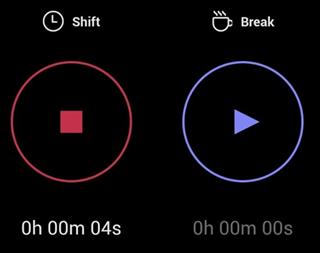
- Tlačítko
 pod klávesou Shift a počítadlo času během směny v hh:mm:ss.
 - Tlačítko pod
 Break a čítač času přerušení v hh:mm:ss.
Udělejte si přestávku
Pokud si chcete během směny udělat přestávku, stiskněte a podržte tlačítko v části Přestávka. Teď uvidíte jenom počítadlo času přestávky, podle kterého poznáte, jak dlouho jste měli přestávku.
Poznámka
Když začnete přestávku, čítač času během směny se zastaví. Abyste mohli pokračovat nebo ukončit směnu, musíte ukončit přestávku.
Pokud chcete přestávku ukončit, stiskněte a podržte ji v části Přestávka. Odtud se znovu zobrazí obě tlačítka a počítadlo času směnného řazení pokračuje od místa, kde skončilo.
Odchod
Na konci směny stiskněte a podržte klávesu  pod položkou
 Shift, abyste odhlásili odchod.
Úprava a potvrzení pracovního výkazu
Můžete zobrazit aktivitu docházkového systému a opravit nebo potvrdit informace v pracovním výkazu.
Váš časový rozvrh se zobrazí po odchodu. Můžete ho taky kdykoli otevřít. Klepnutím na docházkový systém, vyberte tým, jehož docházku chcete vidět, a klepněte na  v pravém horním rohu.
Úprava aktivity v časovém rozvrhu umožňuje:
- Aktualizujte si dny a časy příchodu/odchodu.
- Aktualizujte si dny a časy začátku a konce přestávky.
- Přidejte nebo odstraňte konce složek.
- Přidejte poznámky k položkám pracovního výkazu.
- Odstranění všech aktivit u položky pracovního výkazu
Pokud potvrdíte aktivitu v časovém rozvrhu, nebudete moct tuto položku pracovního výkazu upravit.
Poznámka
Pokud jste vedoucí, můžete exportovat sestavu pracovního rozvrhu týmu. Přečtěte si další informace o exportu a zobrazení sestavy pracovního výkazu týmu ve Směnách.
Pokud vaše organizace používá Směny s UKG Pro Workforce Management
Pokud používáte Směny s UKG Pro Workforce Management (UKG Pro WFM), můžete také použít UKG Pro WFM k příchodu a odchodu ze směn v závislosti na zásadách vaší společnosti.
Zde jsou osvědčené postupy, které je třeba dodržovat při používání docházkového systému. Pomocí těchto pokynů se můžete vyhnout neshodným záznamům v časových výkazech.
Poznámka
Použití docházkového systému k zahájení nebo ukončení přestávky během směny a úpravě nebo potvrzení docházkového rozvrhu není při použití Směn s UKG Pro WFM podporováno.
Manažeři a pracovníci:
- Pokud vám vaše firemní zásady umožňují používat k příchodu a odchodu kromě Směn také UKG Pro WFM, použijte stejnou aplikaci k příchodu a odhlášení z konkrétní směny. Pokud jste třeba příchod na směnu zapsali pomocí aplikace Směny, můžete tuto směnu nastavit tak, jak ji odejít.
Manažeři:
- Pomocí UKG Pro WFM můžete spravovat a kontrolovat časové výkazy zaměstnanců a jejich výjimky.
- Neupravujte naplánované směny zaměstnanců na aktuální den v UKG Pro WFM, zvláště pokud již nahlásili příchod nebo odchod ze směn.