
Tento článek se týká manažerů prvního kontaktu.
Sdílení plánu ve Směnách ho zpřístupní vašemu týmu. Sdílení plánu si představte jako jeho publikování , kdy jsou všechny změny, které uděláte, v režimu konceptu, dokud ho nenasdílíte.
Ať už vytváříte nový plán nebo aktualizujete stávající, musíte ho sdílet, aby byly vaše změny viditelné pro členy týmu. Po nasdílení můžou členové týmu vidět své vlastní směny a směny týmu v plánu.
V tomto článku
Odvolání směn ze sdíleného plánu
Sdílení plánu
Kdykoli provedete změny v plánu, můžete zvolit, kdy je budete chtít sdílet s týmem. V plánu můžete položky posouvat, dokud nebude všechno podle vás. Všechny provedené změny jsou označeny hvězdičkou (*).
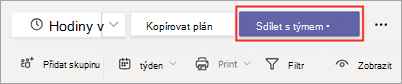
U tlačítka Sdílet s týmem se také zobrazí hvězdička, která vám připomene, že máte aktualizace sdílet se svým týmem.
V pravém horním rohu plánu ve Směnách zvolte Sdílet s týmem*.
V dialogovém okně Sdílet s týmem se ujistěte, že časový rámec, který se zobrazuje, odpovídá tomu, co chcete sdílet.
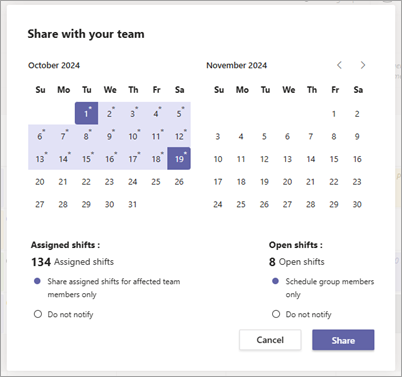
Rozhodněte se, jestli chcete upozornit ovlivněné členy týmu (na přiřazené směny) a naplánovat členy skupiny (na otevřené směny).
- Pokud se rozhodnete upozornit členy týmu nebo naplánovat členství ve skupině, obdrží tito členové oznámení ve svém informačním kanálu o aktivitách v aplikaci Teams.
- Pokud zvolíte možnost Neoznamovat, nikdo oznámení neobdrží.
Tyto možnosti umožňují zjednodušit oznámení, aby oznámení dostávali pouze relevantní členové týmu, a omezit rozptylování vašeho týmu omezením frekvence oznámení.
Vyberte Sdílet.
Plán můžete kdykoliv po sdílení změnit. Nezapomeňte změny sdílet, aby měl tým aktuální informace.
Zobrazení sdíleného plánu
Pokud chcete zobrazit aktuální sdílený plán, přejděte v pravém horním rohu plánu na Další možnosti >.
>.
To je užitečné, když provádíte změny a chcete vidět, co se momentálně sdílí s členy týmu.
Odvolání směn ze sdíleného plánu
Odvoláním směn ze sdíleného plánu zrušíte publikování směn pro vybraná data. To znamená, že směny, které jste přidali k těmto konkrétním datům, už nejsou pro členy týmu viditelné ani jim přiřazené.
Pokud chcete v plánu udělat změny, odvolejte směny. Až budete připravení, sdílejte aktualizace s týmem.
V pravém horním rohu plánu přejděte na Další možnosti,
>.V dialogovém okně Odvolat sdílený plán vyberte konkrétní data, která chcete odvolat.
Zvolte, jestli chcete upozornit ovlivněné členy týmu (na přiřazené směny) a naplánovat členy skupiny (na otevřené směny).
- Pokud se rozhodnete upozornit členy týmu nebo naplánovat členství ve skupině, obdrží tito členové oznámení ve svém informačním kanálu o aktivitách v aplikaci Teams.
- Pokud zvolíte možnost Neoznamovat, nikdo oznámení neobdrží.
Vyberte Odvolání.