
Tento článek se týká pracovníků prvního kontaktu.
Aplikace Směny usnadňuje správu směn a plánu. V závislosti na nastavení plánu , které je pro váš tým povolené, můžete odesílat žádosti o:
- Volno
- Vyzvedněte si otevřenou směnu u vás nebo otevřenou směnu na jiných místech ve vaší oblasti
- Vyměňte si směnu s kolegou z týmu
- Nabídněte směnu kolegovi z týmu
Vaše žádost se odešle manažerovi ke schválení. V aplikaci Směny můžete zobrazit a sledovat všechny své požadavky, včetně těch, které čekají na schválení manažerem.
V tomto článku
Požádat o otevřenou směnu
Otevřené směny jsou nepřiřazené směny, které manažer zpřístupnil uživatelům, aby o ně požádali. Chcete si vybrat směnu navíc? Najděte si a vyžádejte si otevřené směny, které vám nejlépe vyhovují.
Otevírání směn u vás
Zde je návod, jak požádat o otevřenou směnu ve vašem týmu.
V aplikaci Směny klepněte na Otevřít vaše>místa.
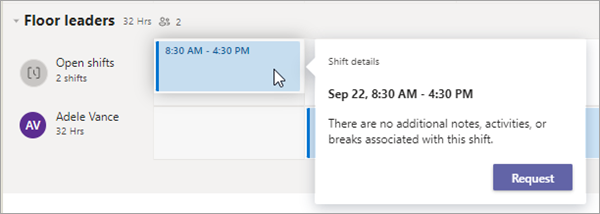
Klepněte na směnu, o kterou chcete požádat.
Prohlédněte si podrobnosti a klepněte na Žádost. Vaše žádost se odešle vašemu nadřízenému ke schválení.
Když manažer vaši žádost schválí (nebo zamítne), dostanete oznámení v informačním kanálu o aktivitách v Teams.
Pokud je vaše žádost schválena, uvidíte přiřazenou směnu v plánu.
Volné směny na jiných místech
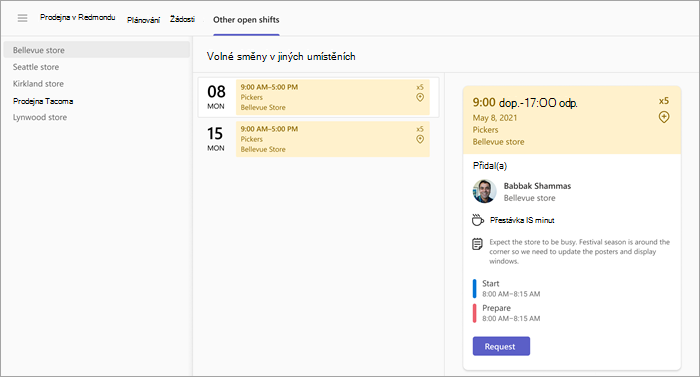
Pokud je pro váš tým nastavená funkce otevřených směn napříč lokacemi, uvidíte ve Směnách kartu Další místa .
Tady můžete vidět a vyžádat si otevřené směny na jiných místech (v týmech) ve vaší oblasti, které tuto funkci také používají. Vyberte si a vyzvedněte směny na místech, která vám vyhovují!
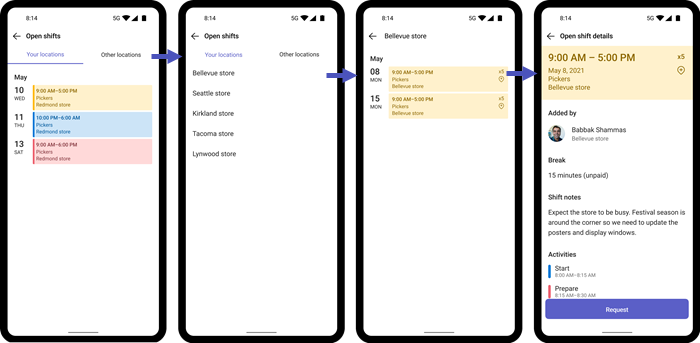
Vaše žádost se odešle manažerovi v příslušném umístění ke schválení. Pokud je vaše žádost schválena, uvidíte přiřazenou směnu v plánu spolu s dalšími směnami.
Další informace najdete v tématu Vyžádání otevřené směny na jiném místě ve Směnách.
Výměna směny
Chcete si vyměnit směnu? Tady je postup, jak si vyměnit směny se spoluhráčem.
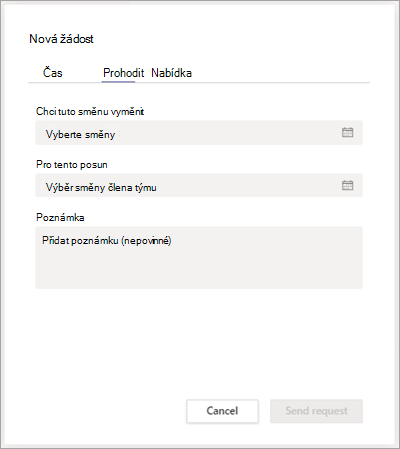
V aplikaci Směny klepněte na směnu, kterou chcete vyměnit, a potom klepněte na Prohodit.
Vyberte směnu kolegy z týmu.
Přidejte důvod výměny nebo klepněte na Hotovo.
Vaše žádost se odešle členovi týmu, který dostane oznámení do svého informačního kanálu o aktivitách v Teams. Váš kolega z týmu se může rozhodnout, jestli vaši žádost o výměnu přijme nebo odmítne.
Když člen týmu odpoví na vaši žádost o výměnu, dostanete oznámení v informačním kanálu o aktivitách v Teams.
Pokud kolega z týmu vaši žádost přijme, pošle se automaticky vašemu nadřízenému ke konečnému schválení.
Když váš vedoucí odpoví na žádost, vy i váš kolega z týmu dostanete oznámení v informačním kanálu o aktivitách v Teams.
Pokud byla žádost schválena, vaše směna a směna vašeho kolegy se v plánu aktualizují.
Nabídka směny
Potřebujete pokrýt směnu? Tady je postup, jak nabídnout směnu někomu jinému z vašeho týmu.
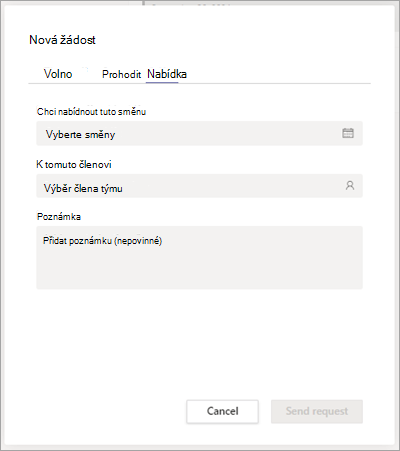
V aplikaci Směny klepněte na směnu, kterou chcete nabídnout, a potom klepněte na Nabídnout.
Klepněte na Vybrat člena týmu, klepněte na člena týmu, kterému chcete směnu nabídnout, a klepněte na Další.
Přidejte důvod, proč směnu nabízíte, nebo prostě klepněte na Hotovo.
Vaše žádost se odešle členovi týmu, který dostane oznámení do svého informačního kanálu o aktivitách v Teams. Člen vašeho týmu se může rozhodnout, jestli vaši žádost o nabídku přijme, nebo odmítne.
Když kolega z vašeho týmu odpoví na vaši žádost o nabídku, dostanete oznámení v informačním kanálu o aktivitách v Teams.
Pokud kolega z týmu vaši žádost přijme, pošle se automaticky vašemu nadřízenému ke konečnému schválení.
Když váš vedoucí odpoví na žádost, vy i váš kolega z týmu dostanete oznámení v informačním kanálu o aktivitách v Teams.
Pokud byla žádost schválena, aktualizuje se změna směny v plánu
Nastavení připomenutí směny
Klepněte na
 > VíceNastavení>směn.
Zapněte přepínač Nastavit připomenutí směny .
Hodinu před začátkem směny dostanete oznámení.
Zobrazení vašich požadavků
V aplikaci Směny klepněte na  Tady uvidíte všechny vaše žádosti o volno a směny a stav každé žádosti.
- V části Probíhá jsou uvedeny žádosti, které čekají na schválení nadřízeným. Jakoukoli žádost, která ještě probíhá, můžete zrušit.
- V části Dokončeno je seznam žádostí, které schválil (nebo zamítl) manažer.
Výběrem žádosti zobrazíte její podrobnosti.
Tip:
Oznámení žádosti o směnu můžete také vybrat v informačním kanálu o aktivitách Teams. Tím se dostanete ke konkrétnímu požadavku v aplikaci Směny.
Viz také
Žádost o volno v aplikaci Směny