Pokud vaše oblíbená šablona Visia neobsahuje požadovaný vzorník, přidejte ho do šablony a pak uložte kopii vylepšené šablony.
Přidání vzorníku do šablony
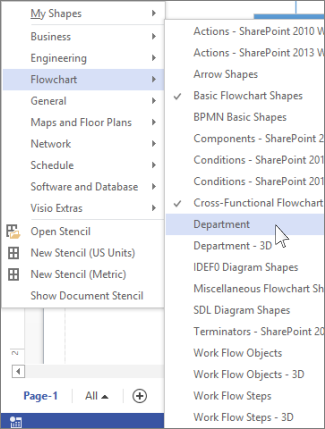
- V okně Obrazce klikněte na záhlaví Další obrazce.
- Klikněte na vzorník, který chcete v šabloně použít – přesunutím ukazatele myši na kategorie zobrazte seznamy vzorníků v každé kategorii. Zaškrtnutí označuje vzorníky, které šablona už má.
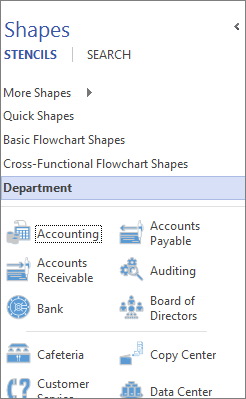
- Nový vzorník se zobrazí v seznamu vzorníků v okně Obrazce .
Uložení souboru jako nové šablony Visia
- Klikněte na Soubor>uložit jako.
- Vyberte umístění a v seznamu Typ souboru zvolteŠablona Visia (nebo Šablona Macro-Enabled Visia , pokud jste do souboru přidali makra).
- Pojmenujte šablonu a klikněte na OK.
Vyhledání a otevření vlastní šablony
Klikněte na Nový soubor> a potom pod vyhledávacím seznamem šablon klikněte na Kategorie.
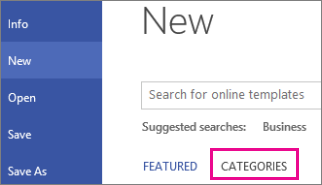
V galerii Kategorie klikněte na Nový z existujících a potom klikněte na Vytvořit.
Najděte uloženou šablonu a klikněte na Otevřít.
Tip:
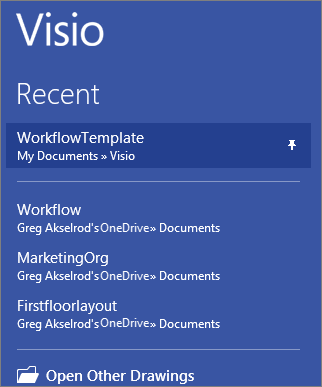
Připněte novou šablonu do seznamu Poslední kresby, abyste ji snadno našli. Klikněte na Soubor>Otevřít>poslední výkresy, najděte soubor šablony a pak klikněte na ikonu připínáčku
 vedle názvu souboru. Pokaždé, když otevřete Visio, připnutá šablona se zobrazí v horní části seznamu.