
Ve Visiu můžete vytvářet přehledné diagramy, na kterých jsou třeba propojené pracovní postupy nebo rozložení odpovídající skutečnosti, a řídit tak provozní informace. S Power BI můžete vytvářet intuitivní řídicí panely z různých vizualizací, jako jsou grafy a mapy, abyste porozuměli složitým datovým sadám, měřením klíčových ukazatelů výkonu a sledovaným cílům – to vše pro dosažení business intelligence.
Společným používáním Visia pro web a Power BI můžete na jednom místě znázorňovat a porovnávat data v podobě diagramů a vizualizací, abyste získali celkový přehled, zlepšili provozní informace a business intelligence.
Chcete vyzkoušet různé ukázky? Prohlédněte si tyto ukázkové vizuály Visia pro Power BI a klikáním na různé obrazce Visia nebo datové grafy Power BI vyzkoušejte interakce.
Důležité
Pokud má váš podnik nakonfigurované zásady podmíněného přístupu služby Azure Active Directory (AAD) pro aplikaci Power BI Desktop, může se vám při přihlašování a načítání souboru Visia pomocí vizuálu Visia zobrazit výzva k instalaci rozšíření prohlížeče. Vizuál Visia tento scénář nepodporuje.
V tomto článku
Přidání vizuálů Visia do sestav na webu Power BI
Tady jsou fáze a kroky postupu získání této konkrétní ukázky vizuálů Visia Power BI (ukázka 3).
1. fáze: Získání požadovaného softwaru a stažení ukázkových souborů
Než začnete, ujistěte se, že máte potřebný software.
- Pokud chcete získat Power BI, přečtěte si článek https://powerbi.microsoft.com.
- Pokud chcete získat ukázkový excelový list a diagram Visia, stáhněte si je z webu Lead Management Flow Data.xlsx a Marketing Lead Monitoring.vsdx.
- Vizuál Visia je součástí Appsource a můžete ho použít přímo z Power BI.
2. fáze: Modelování dat Power BI a vytvoření diagramu Visia
Vytvořte sadu dat Power BI a zkontrolujte, že jeden sloupec jedinečně identifikuje každý řádek. Tento sloupec se použije k mapování obrazců v diagramu Visia.
Můžete přidat další sloupce dat, které se použijí jako data obrazce. Ve staženém souboru Lead Management Flow Data.xlsx ID sloupce jedinečně identifikuje každý řádek. Hodnoty sloupců Cílové hodnoty, Skutečné hodnoty a Mezera také můžete zobrazit jako pole datových symbolů připojených ke každému obrazci.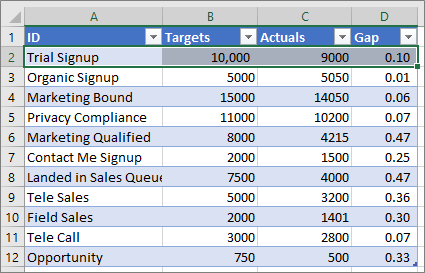
Ověřte, že obrazce Visia, které chcete v diagramu připojit k datům Power BI, mají jedinečný text nebo data obrazce, které můžete použít k mapování dat Power BI k obrazcům diagramu.
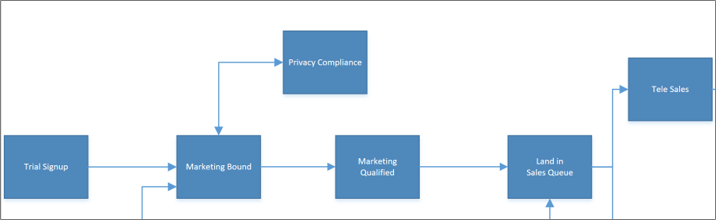
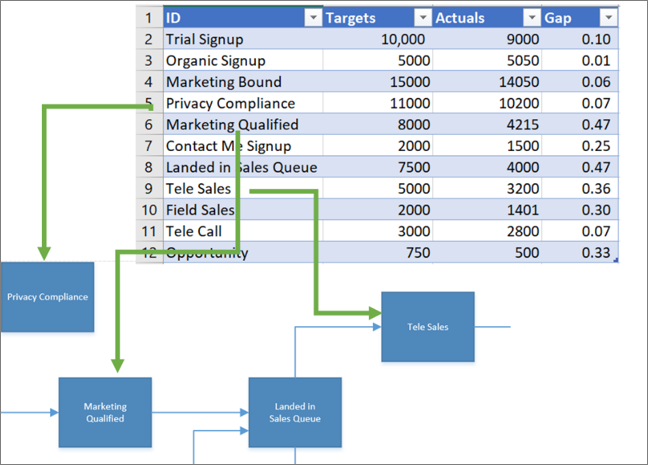
Proces mapování: Data v tabulce se mapují na každý obrazec a jeho data
Mapování můžete přidat nebo upravit také později přímo z vizuálu Visia.
3. fáze: Vytvoření sestavy Power BI
- Pokud chcete vytvořit sestavu Power BI, přejděte na https://www.powerbi.com/ nebo spusťte Power BI Desktop a klikněte na tlačítko Získat data v levém dolním rohu okna Power BI.
- Na obrazovce Získat data v části Import nebo připojení k datům klikněte v části Soubory na Získat.
- Jako zdroj dat vyberte Lead Management Flow Data.xlsx. Zdroje dat můžou být místní soubory, soubory uložené na webech OneDrive nebo SharePoint nebo jiné datové zdroje podporované aplikací Power BI.
- Po importu dat klikněte na Datové sady a pak klikněte na Vytvořit sestavu, abyste vytvořili novou sestavu Power BI.
4. fáze: Import vizuálu Visia do sestavy Power BI
V sestavě Power BI klikněte v Power BI na tlačítko se třemi tečkami (...) v podokně Vizualizace a pak vyberte Importovat z marketplace.
Vyhledejte "Visio", vyhledejte Visio Visual a klikněte na Přidat.
Nový vlastní vizuál Visia se zobrazí jako ikona v podokně Vizualizace.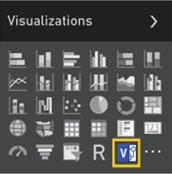
5. fáze: Vložení diagramu Visia do sestavy Power BI
Pokud chcete vizuál přidat na plátno sestavy, klikněte na ikonu vizuálu Visia.
V podokně Pole vyberte pole Power BI, které jedinečně identifikuje obrazce Visia, a pak ho přidejte do oddílu ID .
Na plátně sestavy zadejte adresu URL pro vložení diagramu Visia.
Pokud si nejste jistí, jakou adresu URL použít, otevřete novou záložku prohlížeče, přejděte do knihovny dokumentů, ve které je uložený výkres Visia, a kliknutím na něj ho otevřete ve Visiu pro web. Otevřete dialogové okno Vložit , zkopírujte adresu URL pro vložení výkresu a pak ji vložte do pole Zadat adresu URL souboru. Tím otevřete textové pole diagramu Visia na plátně sestavy Power BI. Pokud diagram upravujete, otevřete dialogové okno Vložit výběrem možnosti>Sdílená složka>Vložení . Pokud si diagram prohlížíte, otevřete dialogové okno Vložit výběrem Zobrazit další příkazy (...)>Vložit.Klikněte na Připojit.
Diagram Visia se zobrazí ve vizuálu Visia a je propojený s daty Power BI.Pokud chcete diagram zobrazit v režimu čtení na celé obrazovce, klikněte ve vizuálu Visia na tlačítko se třemi tečkami (...) a pak vyberte Upravit.
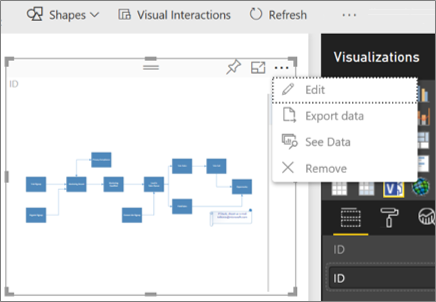
6. fáze: Propojení dat Power BI s diagramem Visia
Na pravé straně vizuálu Visia rozbalte okno mapování. Vizuál Visia přečte vlastnosti diagramu nebo data obrazce a automaticky se k datům připojí pomocí namapovaných ID řádků Power BI. Použijí se výchozí barvy, které můžete změnit v možnostech přizpůsobení.
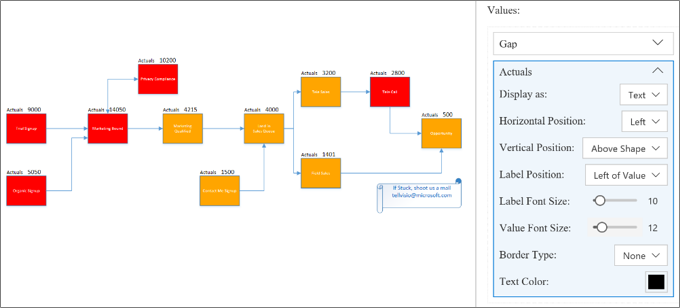
Další vlastnosti diagramu můžete připojit, když kliknete na nepřipojené obrazce Visia a pak kliknete na řádek Power BI.
Pokud chcete do diagramu přidat další sloupce Power BI jako barvy nebo hodnoty, vyberte sloupce Power BI a vložte je do oddílu Hodnoty vizuálu Visia.
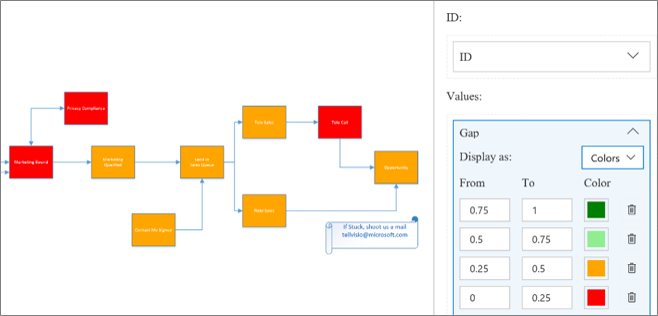
Pokud chcete režim čtení na celé obrazovce zavřít, klikněte na Zpět k sestavě.
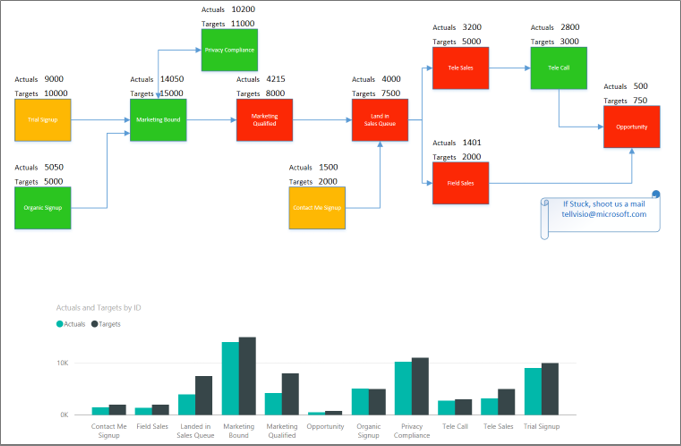
Teď můžete tuto sestavu připnout na řídicí panel, který můžete sdílet se svým týmem.
Vizuál Visia podporuje při filtrování v Power BI interaktivitu v obou směrech. Kliknutím na některý vizuální prvek Power BI, třeba pruh v pruhovém grafu, automaticky přiblížíte namapovaný obrazec ve vizuálu Visia.
Použití publikování z Power BI na web
S publikováním Power BI na webu můžete vkládat interaktivní vizualizace Power BI online, do příspěvků na blogu, webů, e-mailů nebo sociálních médií. Vizuál Visia podporuje funkci Publikovat na web z Power BI . K tomu by měl mít vkládaný soubor Visia přístup pro hosty, který umožňuje uživatelům webu bez nutnosti ověřování. Zkopírujte adresu URL pro anonymní sdílení nebo přístup hosta k souboru Visia tak, že přejdete na OneDrive (pracovní nebo školní) nebo SharePoint Online a u souboru Visia kliknete na Sdílet . Teď tuto adresu URL vložte do textového pole pro zadání adresy URL souboru a otevřete tak diagram Visia na plátně sestavy Power BI (viz 5. fáze: Vložení diagramu Visia do sestavy Power BI) a postupujte podle zbývajících pokynů.
Potíže s přihlášením
Měli byste vědět o následujících problémech při přihlašování:
- Vizuál Visia v Power BI Embedded sestavySestavu Power BI je možné vložit do aplikací, jako jsou Microsoft Teams nebo aplikace třetích stran. Tyto aplikace můžou blokovat automaticky otevíraná okna, jako je třeba výzva k přihlášení. V tomto případě potřebuje vizuální soubor Visia přístupové oprávnění pro hosty v SharePointu Online a na OneDrivu (pracovní nebo školní). V opačném případě bude vizuál Visia pořád vyzývat k přihlášení, ale aplikace bude dál blokovat automaticky otevírané okno pro přihlášení.
- Ověřování při jednotném přihlašováníVizuál Visia v Power BI potřebuje přístup k diagramu Visia, se kterým pracujete, což znamená, že se může zobrazit výzva k přihlášení. Pokud přihlašovací údaje uživatele k Power BI nejsou přístupné prostřednictvím ověřování jednotného přihlášení, může se uživatelům, kteří se snaží zobrazit sestavu Power BI, zobrazit výzva k přihlášení, aby se ověřila jejich identita při práci s vizuálem Visia.
- Zóny zabezpečení internetu Pokud máte při práci s vizuálem Visia v Internet Exploreru pořád problémy s ověřováním, může to být tím, že máte Power BI a SharePoint v různých zónách zabezpečení internetu. V Možnostech internetu přidejte doménu Power BI i doménu SharePointu do stejné zóny zabezpečení a pak zkuste znovu pracovat se vizuálem Visia. Další informace naleznete v tématu Změna nastavení zabezpečení a ochrany osobních údajů v aplikaci Internet Explorer 11.
Zkrácení doby načítání stránky a podpora složitých diagramů
Rychlost načítání diagramů Visia v Power BI ovlivňuje nejen počet obrazců (víc než 1000) v diagramech Visia a jejich složitost (geometrie, stínování atd.). Pokud chcete zrychlit načítání stránek, odeberte z diagramu Visia všechny nepotřebné obrazce nebo je přidejte do vrstvy, která začíná symbolem #, jak je podrobně popsáno níže. Motivy použité na kartě Návrh můžete také nastavit na možnost Bez motivu.
Přidání obrazců vyžadujících mapování dat Power BI na vrstvy # ve velkých souborech Visia
Dalším efektivním způsobem, jak zkrátit dobu načítání stránek, je přidat obrazce, které je potřeba namapovat na data Power BI, do vrstvy s názvem # nebo do jakékoli vrstvy začínající znakem # ve velkém souboru Visia. Pokud má diagram vrstvu # , můžete na data Power BI namapovat pouze obrazce na vrstvě # . Čím méně obrazců máte na# vrstvách, tím lepší je doba načítání stránky.
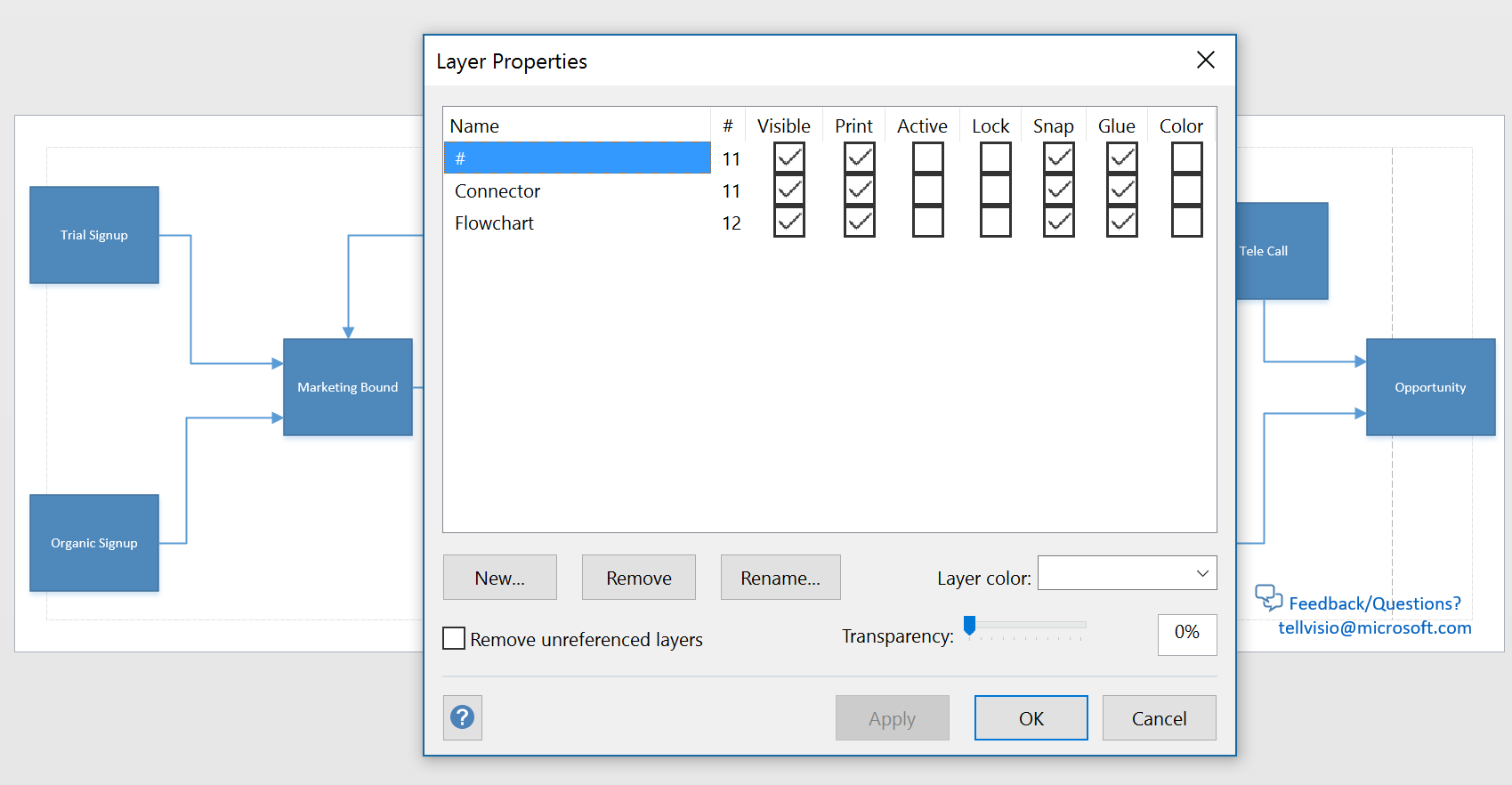
S přístupem vrstev # získáte také několik dalších výhod:
- Podpora složitých diagramů – Pokud diagram obsahuje více než 1 000 obrazců, může být podporován, pokud se obrazce vyžadující mapování na data Power BI přesunou do vrstev # a celkový počet obrazců na vrstvách # je menší než 1 000.
- Zobrazení s naprostou věrností – Některé přechody a vzorky čar by se ve vizuálu Visia nevykreslily podle očekávání. Pokud tyto obrazce nevyžadují mapování na data Power BI, můžete je vynechat nebo z vrstev # odebrat. Vizuál aplikace Visio vykresluje vše ostatní kromě obrazců ve vrstvách # ve formátu PNG, což pomáhá zkrátit dobu načítání.
Zapnutí nebo vypnutí automatického měřítka
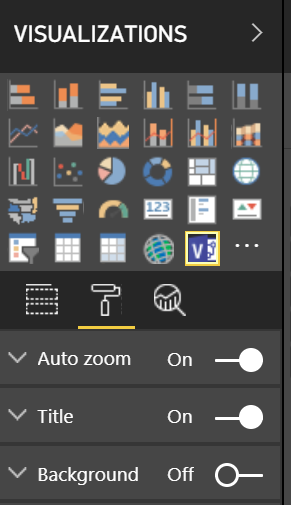
Nastavení automatického přiblížení při výběru obrazců nebo během interakcí s jinými vizuálními prvky můžete změnit tak, že na kartě Nastavení v podokně Vizualizace přepnete automatické přiblížení na Zapnuto nebo Vypnuto .
Návody jak získám vizuál Visia?
Bezpochyby budete potřebovat čas, abyste zjistili, jak může vaše společnost co nejlépe využít integraci Visia s Power BI. Proto předplatitelům Microsoftu 365 poskytujeme pět bezplatných zkušebních instancí vizuálu Visia. Tyto zkušební instance jsou plně editovatelné a zůstávají tak neomezeně dlouho, dokonce i poté, co původní tvůrce použil jejich pět instancí. Navíc není potřeba nic instalovat – Visual zkušební verze Visia je okamžitě dostupná v Power BI všem uživatelům Microsoftu 365. I po využití všech zkušebních instancí můžou uživatelé bez licence pořád zobrazovat vizuály a vkládat odkazy na soubory. Pokud chcete zachovat plná práva k úpravám, měli byste si koupit předplatné Visia. Upozorňujeme, že v současné době nemůžeme tyto bezplatné zkušební verze poskytovat společnostem provozujícím suverénní prostředí.
K úpravě vizuálu Visia v Power BI potřebujete licenci pro Visio Plan 1 nebo Visio Plan 2. Můžete navštívit naše srovnání plánů a rozhodnout se, která možnost je pro vás nejlepší. Pokud si nejste jistí, který plán je pro vás nejlepší, vyzkoušejte je zdarma po dobu 30 dnů (zkušební verze Plánu 1, zkušební verze Plánu 2). Tyto zkušební verze jsou oddělené od vizuální zkušební verze Visia a můžete se zaregistrovat pro obě, aniž by to ovlivnilo vaši oprávněnost pro druhou zkušební verzi.
Důležité doplňující poznámky
- Vizuál Visia není na Server sestav Power BI podporovaný.
- Vizuál Visia není podporovaný pro tenanty s nastavením TRV2 .
- Datové symboly použité v diagramech Visia z desktopové verze Visia se odeberou, aby Power BI mohlo použít vlastní grafiku.
- Možná si všimnete některých vizuálních rozdílů mezi diagramy zobrazenými v desktopové verzi Visia a v Power BI. Může se to stát, pokud jsou v diagramu použity složité styly, motivy a vzorky výplně.
- Pokud přidáte nové obrazce nebo odeberete obrazce, které jsou namapované na data Power BI, a výsledná sestava se nezobrazí správně, zkuste znovu vložit vizuál Visia a obrazce znovu namapovat.
- Pokud pole hodnot nastavíte na Nevytvářet souhrn, kliknutí na vizuál Power BI nebude reflektovat žádné změny ve vizuálu Visia.
- Pokud chcete zobrazit vizuály Visia v aplikaci Power BIWindows, upgradujte si zařízení na nejnovější verzi Windows Creators Update.
- Pokud jsou soubory Visia uložené v mobilních aplikacích Power BI, můžou vizuály Visia používat jenom jeden server SharePointu Online.
- Vizuál Visia vyžaduje, aby byly v používaném prohlížeči povoleny soubory cookie třetích stran pro weby *.sharepoint.com a *.powerbi.com (nebo odpovídající domény SharePointu a Power BI pro vaši společnost).