
Pruhový graf 2D umožňuje rychle porovnat data jednoduchým, ale vizuálně zajímavým způsobem.
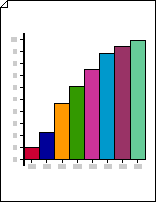
Vytvoření pruhových grafů 2D
Spusťte aplikaci Visio.
V kategorii nebo šabloně podniku klikněte na Schémata a grafy nebo Marketingové grafy a diagramy.
Ze vzorníku Grafické obrazce přetáhněte na stránku výkresu obrazec Pruhový graf 1 nebo Pruhový graf 2 .
Vyberte požadovaný počet pruhů (1 až 12) a klikněte na OK.
Chcete-li přidat ke grafu název, přetáhněte ze vzorníku Grafické obrazce obrazec Blok textu na stránku. Obrazec vyberte a zadejte název.
Poznámka
- Pruhy v obrazci Pruhový graf 1 představují číselné veličiny. Pruhy v obrazci Pruhový graf 2 představují procenta.
- Jestliže potřebujete, aby graf obsahoval více než 12 pruhů, umístěte vedle sebe dva či více obrazců pruhového grafu.
Změna počtu pruhů
Klikněte pravým tlačítkem myši na obrazec pruhového grafu a klikněte na Nastavit počet pruhů.
Klikněte na šipku Počet pruhů a vyberte 1 až 12 pruhů.
Poznámka
Pokud potřebujete, aby graf obsahoval více než 12 pruhů, umístěte vedle sebe dva či více obrazců pruhového grafu.
Nastavení šířky a výšky pruhů
Kliknutím vyberte pruhový graf.
Přetažením ovládacího úchytu v pravém dolním rohu prvního pruhu nastavte požadovanou šířku pruhů.
Přetahujte ovládací úchyt v levém horním rohu na levé straně pruhového grafu tak, aby měl nejvyšší pruh požadovanou výšku.
Tip:
Popis k ovládacímu úchytu vybraného obrazce zobrazíte umístěním ukazatele myši na ovládací úchyt.
Nastavení barvy pro jednotlivé sloupce
- Vyberte pruhový graf a klepnutím na pruh vyberte pruh.
- Na kartě Domů klikněte ve skupině Styly obrazců na Výplň a vyberte požadovanou barvu.
Přidání popisků hodnot a názvů
Ze vzorníku Grafické obrazce přetáhněte na stránku výkresu obrazec popisek osy Y . Umístěte obrazec na počátek osy X a osy Y tak, aby jeho vodorovná čára byla v jedné rovině s osou X.
Tip:
Chcete-li zvětšit zobrazení, podržte kombinaci kláves CTRL+SHIFT a klepněte na graf.
Vyberte obrazec popisku osy Y a stisknutím kláves CTRL+D vytvořte jeho kopii. Umístěte tento druhý popisek k horní části osy Y tak, aby jeho vodorovná strana byla zarovnaná s největší hodnotou.
Tip:
Pokud chcete obrazec posunout do požadované pozice, vyberte obrazec a stiskněte klávesu se šipkou představující požadovaný směr.
Opakováním tohoto postupu lze vytvořit popisky dalších hodnot podél osy Y.
Vyberte každý obrazec popisku a zadejte hodnotu nebo název, které odpovídají umístění popisku na ose.
Opakujte kroky 2 až 4 s použitím obrazců popisků osy X a rozmístěte je podél osy X.
Vytvoření pruhového grafu s prostorovým efektemVložení grafu