
Součástí aplikace Visio je sada předdefinovaných motivů, ale můžete vytvářet a upravovat i vlastní motivy. Můžete třeba vytvořit vlastní motiv, který bude ladit s logem a značkou vaší společnosti. Předdefinované barvy motivu odpovídají barvám motivu, které jsou dostupné v jiných aplikacích systém Microsoft Office, jako je PowerPoint a Word. Ve Visiu můžete vytvořit vlastní motiv obsahující vlastní barvy a efekty tak, že začnete s předdefinovaným motivem a změníte jeho nastavení. Nastavení pak můžete uložit jako nový motiv do galerie motivů.
Tip:
Před vytvořením vlastního motivu nejprve použijte motiv podobný motivu, který chcete vytvořit. Když potom otevřete dialogové okno Nové barvy motivu nebo Nové efekty motivu , většina vašich voleb už bude provedená.
Změna barev motivu
Barvy motivu obsahují šest barev zvýraznění a tři další obecné styly – Tmavý, Světlý a Pozadí. Než se rozhodnete pro určitou kombinaci barev, můžete si v náhledu prohlédnout, jak budou barvy vypadat.
Na kartě Návrh klikněte na šipku dolů ve skupině Varianty, vyberte
 barev a pak klikněte na Vytvořit nové barvy motivu.
Tip:
Barvy pod
Barvy představují motiv, který je aktuálně použitý v diagramu.V dialogovém okně Nové barvy motivu v části Barvy motivu proveďte jednu z následujících akcí:
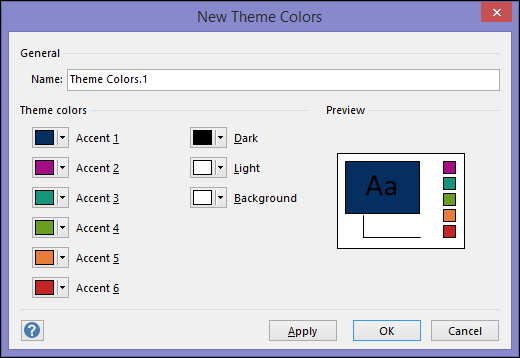
Klikněte na tlačítko vedle názvu prvku barvy motivu (například Zvýraznění 1 nebo Tmavý), který chcete změnit, a pak v části Barvy motivu zvolte barvu.
– nebo –
Klikněte na položku Další barvy a proveďte jednu z následujících akcí:- Vyberte barvu na kartě Standardní.
- Na kartě Vlastní zadejte číslo vzorce barev, který chcete použít.
Postup zopakujte pro všechny prvky barev, které chcete změnit.
Do pole Název zadejte příslušný název pro novou kombinaci barev motivu a pak vyberte Použít.