
Důležité
Doplněk Vizualizér dat Visia pro Excel bude vyřazen v březnu 2026. Další informace a kroky, které můžete provést, najdete v odkazovaném článku tady
Vytvářejte působivé a vysoce kvalitní diagramy pomocí doplňku Vizualizér dat Visia pro Excel s pracovním nebo školním účtem Microsoft 365.
Můžete vytvářet základní vývojové diagramy, vývojové diagramy křížového procesu a organizační diagramy. Diagramy se automaticky vykreslují z dat v excelovém sešitu. Když pak diagram upravíte ve Visiu, vaše změny se synchronizují zpět do Excelu.
To znamená, že k vytváření úžasných diagramů v Excelu nepotřebujete předplatné Visia. Ve webové verzi Visia můžete diagramy zobrazovat, tisknout nebo sdílet s ostatními zdarma. Pro další možnosti úprav potřebujete předplatné aplikace Visio Plan 1 nebo Visio Plan 2.
Poznámka
Doplněk Vizualizér dat Visia je podporovaný ve všech jazycích, které Visio pro web podporuje. Úplný seznam těchto jazyků je uveden na konci tohoto článku.
Začínáme s doplňkem Vizualizér dat Visia
Doplněk Vizualizér dat je dostupný pro Excel na počítači PC, Mac a v prohlížeči s pracovním nebo školním účtem Microsoft 365.
(Pokud máte jediný účet Microsoft, který máte, je osobní, to znamená hotmail.com, live.com, outlook.com nebo msn.com, můžete si části doplňku Vizualizér dat vyzkoušet i bez přihlášení. Znamená to jen, že funkce, které máte k dispozici, jsou poněkud omezené. Přečtěte si další podrobnosti o doplňku Vizualizér dat, který je určený pro pracovní a školní účty Microsoftu 365 .)
- Otevřete Excel a vytvořte nový prázdný sešit.
- Uložte sešit na OneDrive nebo SharePoint, aby se s ním snadno sdílelo a fungovalo optimálně. Soubor můžete taky uložit místně do počítače.
- Zkontrolujte, zda je v sešitu vybrána prázdná buňka.
- Vyberte Domů>, Získat doplňky nebo Doplňky. V obchodě s doplňky pro Office vyhledejte "Vizualizér dat" a pak vyberte Přidat. Pokud se zobrazí zpráva zabezpečení týkající se doplňku, vyberte Důvěřovat tomuto doplňku.
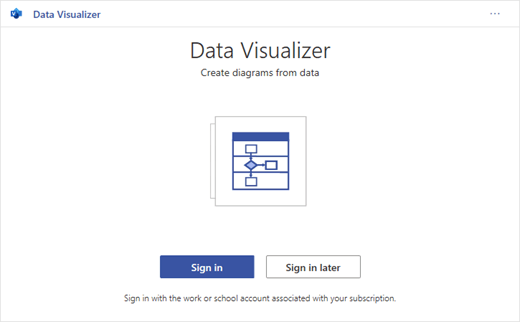
- Přihlaste se pomocí účtu přidruženého k pracovnímu nebo školnímu předplatnému Microsoft 365 nebo vyberte Přihlásit se později. V doplňku už nepodporujeme ruční přihlášení (ADAL). Automaticky ale zjistíme vaši identitu a přihlásíme vás. Pokud vás nemůžeme přihlásit, znamená to, že vaše verze Excelu s tímto doplňkem nefunguje. Můžete to vyřešit pomocí Excel pro web nebo upgradem na Excel pro Microsoft 365.Pokud se zobrazí výzva k udělení oprávnění, vyberte Povolit.
Poznámka
Když jste přihlášeni, odemknete možnosti Visia pro web, jako je tisk, sdílení a prohlížení v prohlížeči. K používání tohoto doplňku nepotřebujete předplatné Visia, ale pokud ho máte, budete moct diagram taky upravovat.
Upravte datově propojenou tabulku a přizpůsobte si tak diagram
Zvolte typ diagramu a pak vyberte šablonu, se kterou chcete pracovat. Tím vložíte ukázkový diagram a jeho tabulku propojenou s daty. Proces může chvíli trvat. Šablony mají různé rozložení a možnosti motivu, které se dají ve Visiu dál přizpůsobovat.
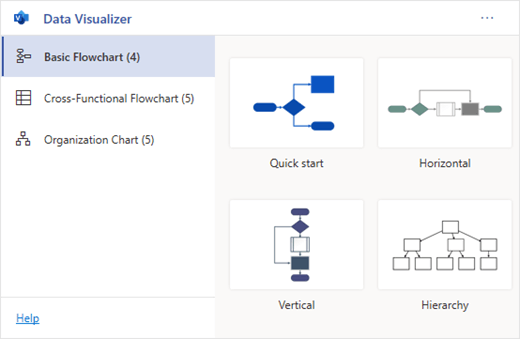
Pokud jste přihlášení, uloží se diagram jako soubor Visia na váš OneDrive nebo SharePoint. Pokud přihlášení nejste, stane se diagram součástí excelového sešitu. Soubor Visia můžete vytvořit vždy po přihlášení.
Pokud chcete vytvořit vlastní diagram, upravte hodnoty v tabulce dat. Změnou hodnot v tabulce dat můžete třeba změnit text obrazce, který se zobrazí, typy obrazců a další možnosti.
Další informace najdete níže v části Interakce tabulky dat s diagramem Vizualizéru dat a vyberte kartu pro svůj typ diagramu.Přidejte nebo odeberte obrazce kroků nebo osob přidáním nebo odebráním řádků v tabulce dat.
Spojováním obrazců k návrhu logiky diagramu zadejte identifikátory propojených obrazců do příslušného sloupce tabulky pro daný typ diagramu.
Po dokončení úprav tabulky dat aktualizujte vizualizaci výběrem možnosti Aktualizovat v oblasti diagramu.
Poznámka
Pokud se vyskytne nějaký problém s tabulkou zdrojových dat, zobrazí se kontrola dat s pokyny, jak tento problém vyřešit. Po úpravě tabulky vyberte v nástroji Kontrola dat možnost Opakovat a potvrďte, že se problém vyřešil. Pak uvidíte aktualizovaný diagram.
Tipy pro úpravy tabulky dat
- Uložte excelový sešit (pokud pracujete v klientovi Visio) a často ho obnovujte .
- Nejdřív si logiku diagramu načrtněte na papíře. Díky tomu se může snadněji převést do tabulky dat.
Zobrazení, tisk nebo sdílení diagramu Visia
Vývojový diagram Vizualizéru dat můžete otevřít ve Visiu pro web a zobrazit, vytisknout nebo sdílet s ostatními. Další informace:
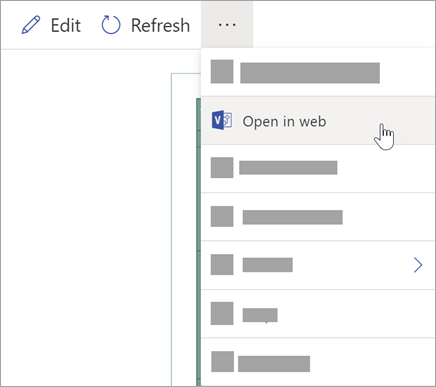
- Pokud chcete diagram zobrazit mimo Visio pro web, vyberte tři tečky (. . .) v oblasti diagramu a vyberte Otevřít na webu.
Poznámka
Pokud ještě nejste přihlášení, zobrazí se výzva, abyste se přihlásili pomocí pracovního nebo školního účtu Microsoft 365.* Po zobrazení výzvy k udělení oprávnění vyberte Přihlásit se a pak Povolit nebo Přijmout .
- Po vytvoření souboru Visia vyberte Otevřít soubor.
- Ve Visiu pro web vyberte tři tečky (. . .).>Vytiskněte požadovaný diagram.
- Pokud chcete diagram sdílet, vyberte tlačítko Sdílet , vytvořte odkaz nebo zadejte e-mailové adresy lidí, se kterými ho chcete sdílet.
Úprava diagramu s předplatným Visia
Pokud máte předplatné aplikace Visio, můžete s diagramem dělat víc. Přidejte text nebo obrázky, použijte motivy návrhu a proveďte další úpravy a přizpůsobte si diagram.
Základní úpravy ve Visiu pro web
Ve Visiu pro web můžete provádět základní úpravy v prohlížeči, třeba změnit motivy, upravit rozložení, formátovat obrazce, přidat textová pole atd.
V oblasti diagramu v Excelu vyberte Upravit.

Poznámka
Pokud ještě nejste přihlášení, zobrazí se výzva, abyste se přihlásili pomocí pracovního nebo školního účtu Microsoft 365 nebo Microsoft 365. Vyberte Přihlásit se a pak Povolit nebo Přijmout na všech dotazech týkajících se oprávnění.
Proveďte změny v diagramu ve Visiu pro web.
Akce Použití Přidání a formátování textu Domů>Možnosti písma :

Další podrobnosti najdete v tématu Přidání a formátování textu.Změna motivu Konstrukce>Ikona motivů 
Konstrukce>Barvy motivu
Další podrobnosti najdete v tématu Použití motivu nebo barvy motivu.Změna rozložení diagramu Konstrukce>Rozložení 
Další podrobnosti najdete v tématu Změna rozložení diagramu.Pokud chcete přidat nebo upravit obrazec a přitom zdrojová data pořád synchronizovat, upravte diagram pomocí desktopové aplikace Visio. Změny provedené ve Visiu pro web nejde synchronizovat zpět do zdrojového souboru Excelu.
Po dokončení úprav diagramu se vraťte do excelového souboru a vyberte Aktualizovat.
 uvidíte provedené změny.
Pokročilé úpravy v aplikaci Visio
Pomocí desktopové aplikace Visio můžete provádět pokročilé úpravy, například přidávat nové obrazce, upravovat spojení a dělat jiné změny struktury diagramu. Aplikace Visio podporuje obousměrnou synchronizaci, takže všechny změny, které uděláte, se můžou synchronizovat zpátky do excelového sešitu, kde po aktualizaci uvidíte změny v diagramu.
Poznámka
Pokud chcete provádět úpravy v aplikaci Visio, potřebujete předplatné aplikace Visio Plan 2.
V oblasti diagramu v Excelu vyberte Upravit.
Excelový soubor uložte a zavřete.
Abyste mohli provádět úpravy v aplikaci Visio a úspěšně synchronizovat změny, musí být excelový soubor s tabulkou dat a diagramem zavřený.Ve Visiu pro web vyberte na pásu karet Upravit v desktopové aplikaci .
Potvrďte výběr možnosti Otevřít . Pokud se zobrazí upozornění zabezpečení s dotazem, jestli je tento soubor Visia důvěryhodný dokument, vyberte Ano.
Proveďte změny diagramu v aplikaci Visio.
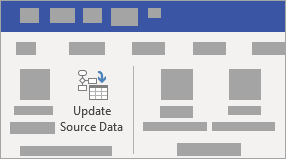
Až skončíte, vyberte kontejner diagramu, aby se na pásu karet zobrazila karta Datové nástroje – Návrh , a pak vyberte Aktualizovat zdroj dat.
Poznámka
Pokud se pokusíte zdrojová data aktualizovat a propojení s daty Visia se přeruší, Visio zobrazí výzvu k opětovnému propojení. V aplikaci Visio vyberte oblast diagramu a na kartě Datové nástroje – Návrh vyberte možnost Znovu propojit zdrojová data. Přejděte do sešitu Visia se zdrojovou tabulkou, vyberte Znovu propojit a pak znovu Aktualizovat zdrojová data .
Teď, když se vám data synchronizovala zpátky do excelového sešitu, uložte soubor Visia – nejlépe do stejného umístění jako excelový soubor.) Zavřete soubor Visia.
Otevřete excelový soubor a v oblasti diagramu vyberte Aktualizovat , abyste viděli provedené změny.
Poznámka
Pokud narazíte na konflikt aktualizace, můžete aktualizovat diagram. Přijdete o všechny provedené úpravy, ale veškeré změny formátování obrazců nebo spojnic uvnitř kontejneru zůstanou zachované.
Předplatitelé Microsoft 365, kteří mají Visio Plan 2, můžou pomocí šablon Vizualizéru dat získat pokročilejší funkce vytváření diagramů, jako jsou ty, které jsou uvedené níže. Další podrobnosti najdete v tématu Vytvoření diagramu ve Vizualizéru dat :
- Vytvoření diagramu pomocí vlastních vzorníků
- Vytváření podprocesů
- Oživení diagramu pomocí datových symbolů
- Obousměrná synchronizace mezi daty a diagramem
Interakce tabulky dat s diagramem Vizualizéru dat
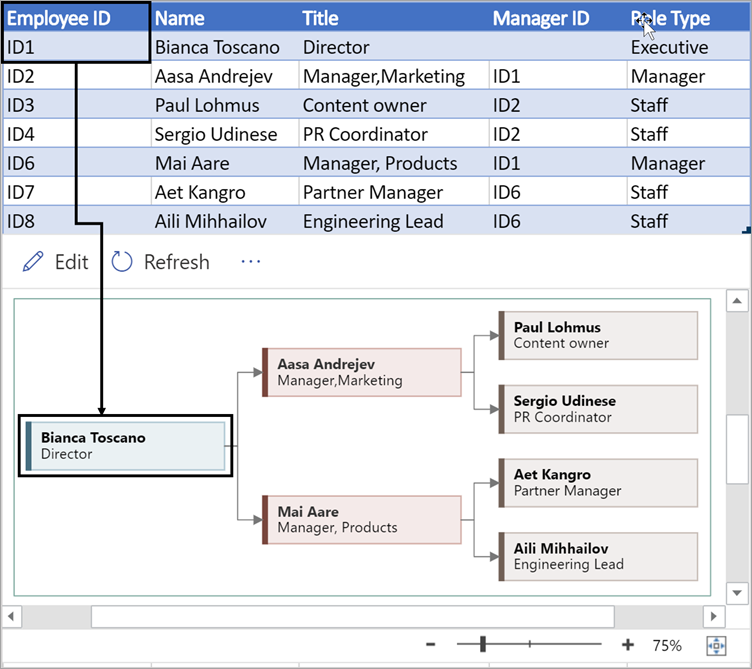
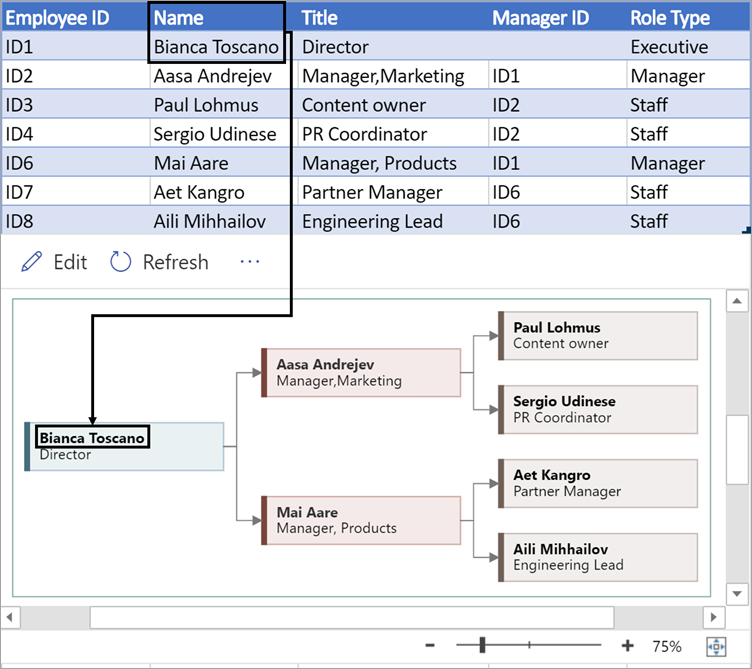
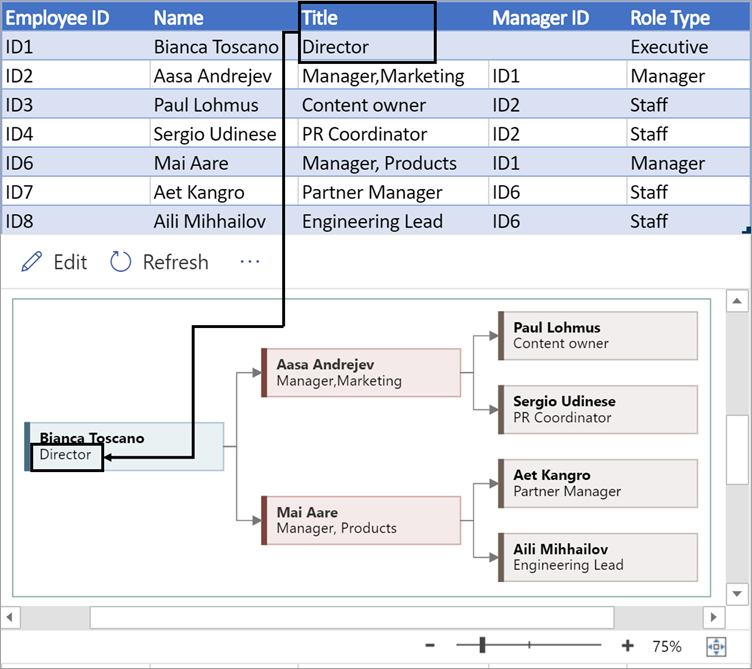
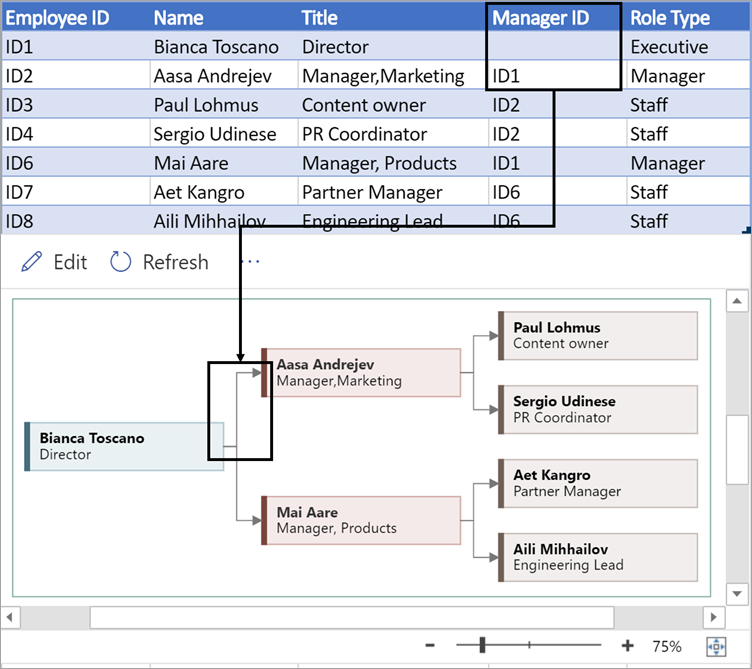
Každý sloupec tabulky jedinečným způsobem identifikuje důležitý aspekt vývojového diagramu, který vidíte. Podívejte se na následující referenční informace, kde najdete další informace o jednotlivých sloupcích a o tom, jak používají a ovlivňují vývojový diagram.
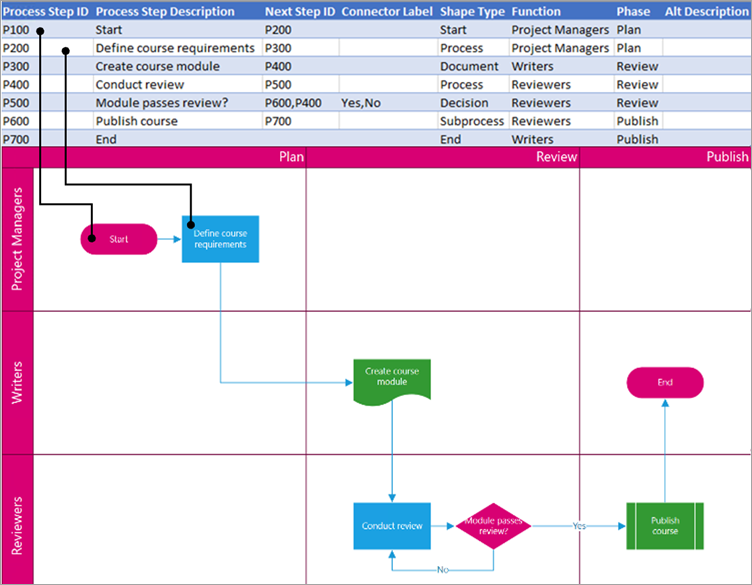
ID kroku procesu
Číslo nebo název, které identifikují jednotlivé obrazce v diagramu. Tento sloupec je povinný a každá hodnota v excelové tabulce musí být jedinečná a nesmí být prázdná. Tato hodnota se ve vývojovém diagramu nezobrazuje.
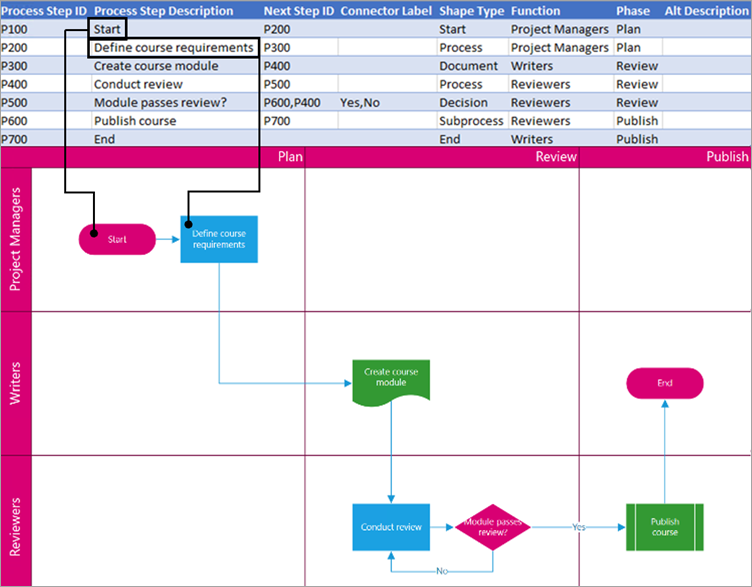
Popis kroku procesu
Toto je text obrazce, který je viditelný v diagramu. Popište průběh tohoto kroku procesu. Zvažte také přidání podobného nebo popisnějšího textu do sloupce Alternativní text.
ID dalšího kroku
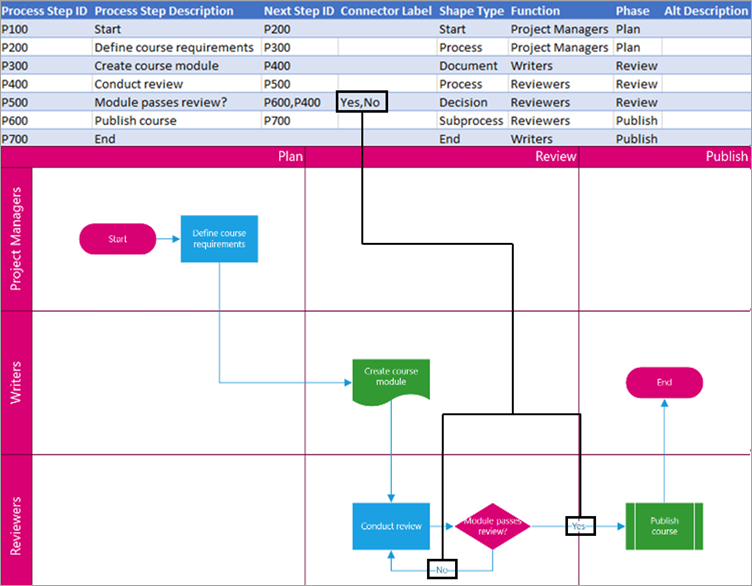
ID kroku procesu, který je další v pořadí. Obrazec větvení má dva další kroky, které jsou označené čísly oddělenými čárkou, například P600,P400. Dalších kroků může být více než dva.
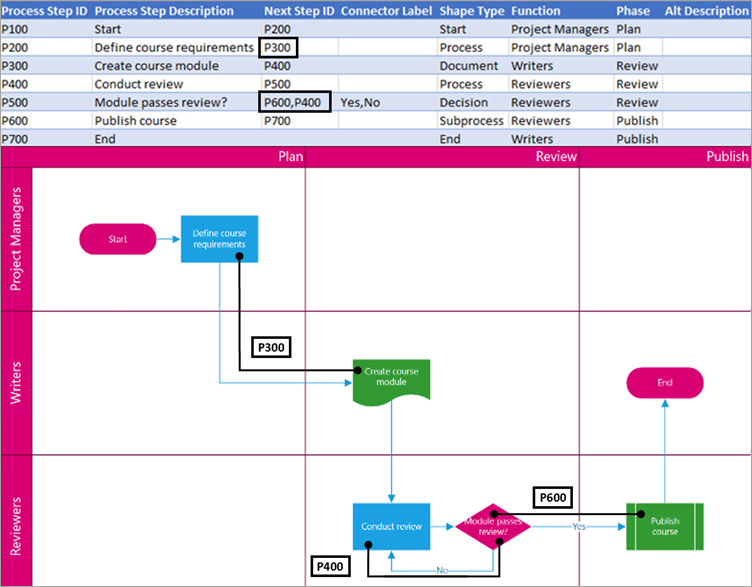
Connector label
U obrazců větvení jsou popisky spojnic označené textem odděleným čárkou, například Ano, Ne. Ano v tomto příkladu znamená P600 a Ne odpovídá P400. Popisky spojnic nejsou povinné.
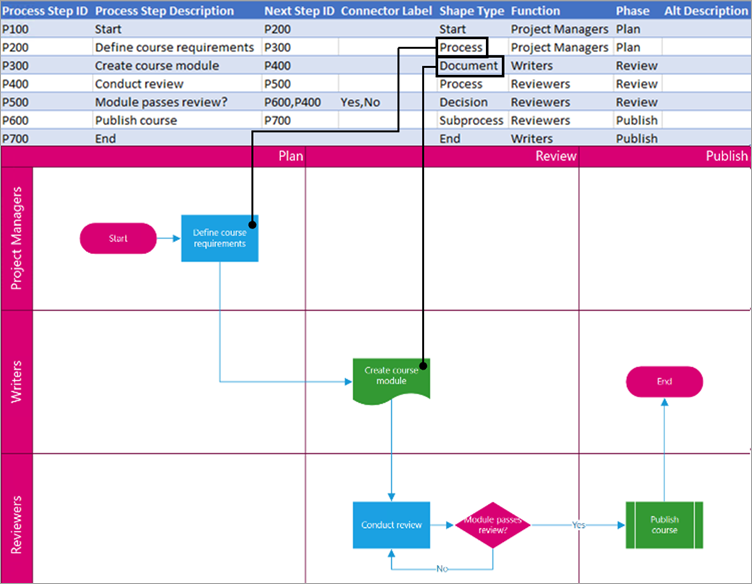
Typ obrazce
Typ obrazce, který chcete použít v diagramu Visia, třeba Proces nebo Rozhodnutí. Vyberte buňku ve sloupci a zvolte ze seznamu typů obrazců buňku.
Další informace o vývojových diagramech a používaných obrazcích najdete v tématech Vytvoření základního vývojového diagramu a Vytvoření vývojového diagramu křížového procesu.
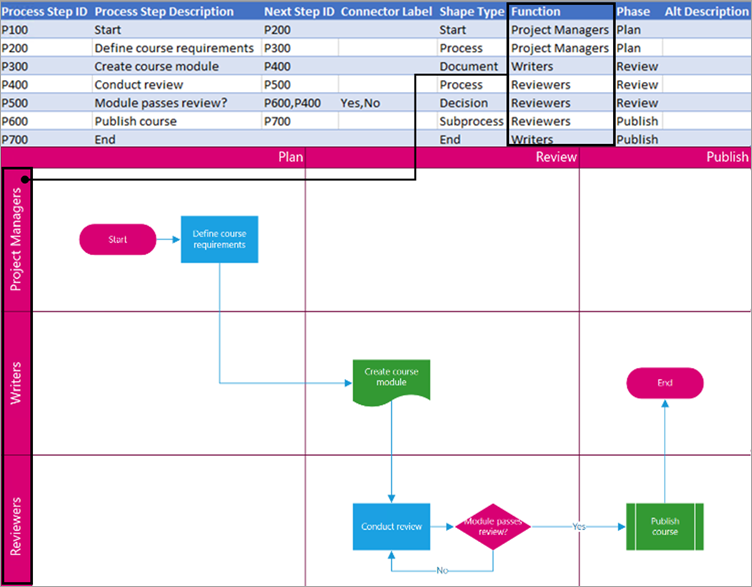
Funkce
Funkce (neboli plavecká dráha), ke které každý obrazec patří. Sloupce Funkce a Fáze vám pomůžou uspořádat ve vývojovém diagramu různé účastníky. Tento sloupec se používá jenom pro vývojový diagram křížového procesu a není součástí základního vývojového diagramu.
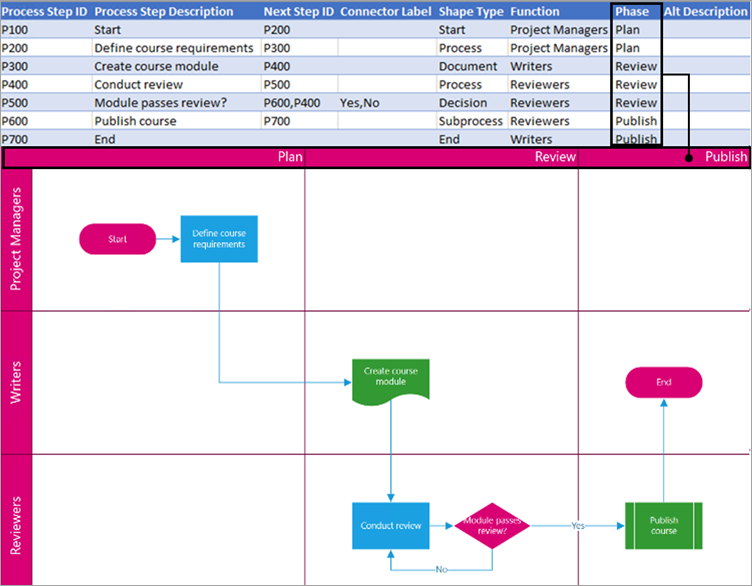
Fáze
Fáze (neboli časová osa), do které každý obrazec patří. Sloupce Funkce a Fáze vám pomůžou uspořádat ve vývojovém diagramu různé účastníky. Tento sloupec se používá jenom pro vývojový diagram křížového procesu a není součástí základního vývojového diagramu.
Alternativní text
Alternativní text je používán čtečkami obrazovky pro pomoc lidem se zrakovým postižením. Alternativní text, který jste zadali, můžete zobrazit jako součást informací o obrazci. Zadání popisného alternativního textu není povinné, ale doporučuje se.
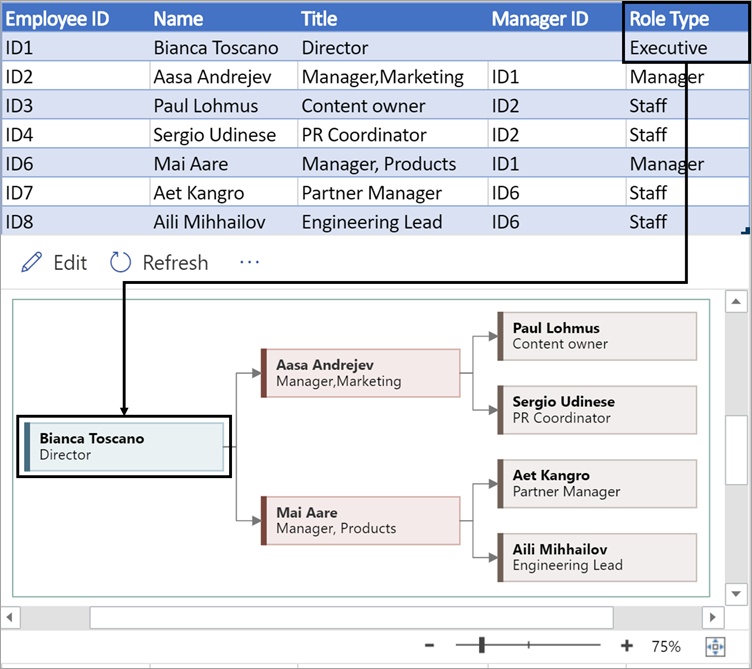
Podporované jazyky pro doplněk Vizualizér dat
Kliknutím na podnadpis otevřete seznam:
Jazyky
- Čínština (zjednodušená)
- Čínština (tradiční)
- Čeština
- Dánština
- Holandština
- Němčina
- Řečtina
- Angličtina
- Finština
- Francouzština
- Maďarština
- Italština
- Japonština
- Norština
- Polština
- Portugalština (Brazílie)
- Portugalština (Portugalsko)
- Rumunština
- Ruština
- Slovinština
- Španělština
- Švédština
- Turečtina
- Ukrajinština