
Pomocí šablony Schémata a grafy můžete vytvořit jednoduchý výsečový graf nebo výsečový graf, který zvýrazňuje konkrétní výseče.
V tomto článku
Vytvoření jednoduchého výsečového grafu
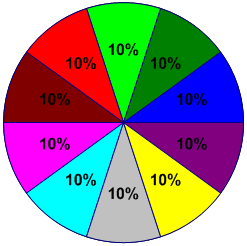
Obrazec Výsečový graf má ze začátku 10 stejně velkých pestrobarevných výsečí. U každé výseče můžete upravit počet, velikost a barvu. Následující obrázek znázorňuje výsečový graf, ve kterém jsme změnili počet a velikost výsečí při zachování původních barev.
V nabídce Soubor klikněte na Nový. Vyberte Kategorie a pak vyberte Firmy. Poté klikněte na položku Schémata a grafy nebo Marketingové grafy a diagramy.
Ze vzorníku Grafické obrazce přetáhněte obrazec Výsečový graf na stránku výkresu a potom vyberte požadovaný počet výsečí.
Tip:
Pokud budete chtít později počet výsečí změnit, klikněte na výsečový graf pravým tlačítkem, klikněte na příkaz Nastavit počet výsečí a vyberte jiný počet výsečí.
Nastavte velikost každé výseče podle procentuální části výseče:
Klikněte pravým tlačítkem myši na obrazec Výsečový graf a potom klikněte na Nastavit velikosti výseče.
Zadejte požadovanou velikost jednotlivých výsečí a klikněte na tlačítko OK.
Tip:
V dialogovém okně Data obrazce odpovídá výseč 1 tmavě modré výseči na stránce výkresu, výseč 2 výseči vlevo od výseče 1 atd. Dialogové okno Data obrazce otevřete tak, že kliknete pravým tlačítkem na výsečový graf, vyberete Data a pak vyberete Data obrazce.
Pokud chcete změnit barvu výseče grafu, vyberte výsečový graf a kliknutím vyberte jednotlivou výseč. Klikněte na šipku na obrázku
 Výplň a pak klikněte na požadovanou barvu.
Chcete-li přidat ke grafu název, přetáhněte ze vzorníku Grafické obrazce obrazec Blok textu na stránku výkresu. Když je obrazec vybraný, zadejte název.
Vytvoření výsečového grafu se zvýrazněnou výsečí
Pokud chcete vytvořit výsečový graf se zvýrazněnou výsečí, použijte tolik obrazců výseče , kolik váš graf vyžaduje. Na následujícím obrázku je výsečový graf se zvýrazněnou výsečí. Výsečový graf se vybarví použitím motivu.

- V nabídce Soubor klikněte na Nový. Vyberte Kategorie a pak vyberte Firmy. Poté klikněte na položku Schémata a grafy nebo Marketingové grafy a diagramy.
- Ze vzorníku Grafické obrazce přetáhněte na stránku výkresu obrazec Výseč grafu.
- Přetáhněte druhý obrazec výseče grafu poblíž první výseče.
- Přetáhněte koncový bod ve středu druhé výseče do spojovacího bodu v levém dolním rohu první výseče.
- Chcete-li změnit procentuální hodnotu obrazce výseče grafu, vyberte výseč a potom přetáhněte ovládací úchyt výseče na požadovanou velikost.
- Opakováním kroků 3 až 5 vytvořte zbytek výsečí tak, že kolem výseče budete postupovat proti směru hodinových ručiček.
- Ve Visiu 2016 a novějších verzích klikněte na kartu Zobrazení a pak klikněte na ikonu pro otevření dialogového okna ve skupině Vizuální pomůcky . Ujistěte se, že je zaškrtnuté políčko Přichytit, zrušte zaškrtnutí políčka Přichytit a klikněte na OK.
- Vyberte jednotlivé výseče grafu, lehkým posunutím je přerušeno připevnění (koncové body se změní z červeného na zelený) a potom je přichyťte zpátky na místo.
- Přetáhněte výseč, kterou chcete zvýraznit, od ostatních výsečí.
Tip:
Můžete kliknout pravým tlačítkem myši na výseč grafu a pak zvolit Přidat 1 %, aby se velikost výseče zvětšila o 1 %. Zvolte Obnovit , pokud chcete výseč vrátit do původní velikosti.