
Můžete vytvořit diagram tříd UML a zobrazit tak statické zobrazení systémových tříd, jejich atributů a metod a vztahů mezi objekty. Poskytuje přehled o aplikaci.
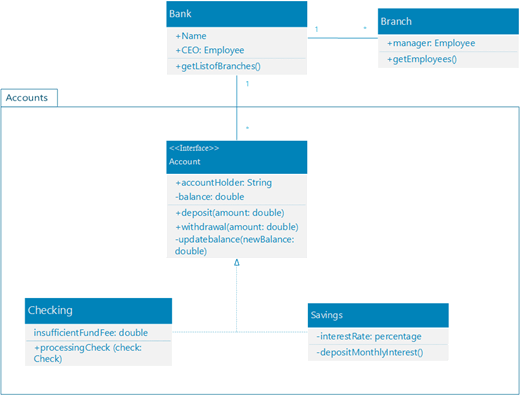
Když začnete vytvářet nový diagram třídy, zobrazí se vzorník třídy UML společně s obrazci, které odpovídají standardu UML 2.5.
(Edice Professional Visia podporují diagram tříd a vzorník UML, edice Standard ne.)
- Spusťte aplikaci Visio. Pokud už máte soubor otevřený, klikněte na Nový soubor>.
- Do vyhledávacího pole zadejte
UML class. - Vyberte diagram tříd UML .
- V dialogovém okně vyberte prázdnou šablonu nebo jeden ze tří předpřipravených diagramů. (Popis každého z nich se zobrazí vpravo, když ho vyberete.) Potom vyberte metrické jednotky nebo americké jednotky.
- Vyberte Vytvořit.
- Diagram se otevře. Vedle diagramu by se mělo zobrazit okno Obrazce . Pokud ji nevidíte, přejděte na Zobrazit>podokna úloh a zkontrolujte, že je vybraná možnost Obrazce . Pokud ho pořád nevidíte, klikněte na tlačítko Rozbalit okno obrazců vlevo.
- Na kartě Zobrazení zkontrolujte, že je zaškrtnuté políčko Spojovací body . Díky této možnosti se zobrazí spojovací body, jakmile začnete propojovat obrazce.
- Teď přetáhněte obrazce, které chcete zahrnout do diagramu, z okna Obrazce na stránku. Pokud chcete textové popisky přejmenovat, poklikejte na ně.
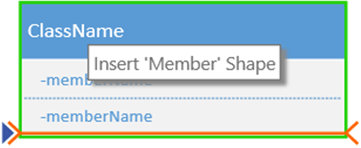
- Chcete-li přidat další členy do obrazce třídy, výčtu nebo rozhraní, přetáhněte obrazec člena z panelu obrazců na příslušný obrazec. Můžete také přidat nového člena tak, že kliknete pravým tlačítkem na existujícího člena a zvolíte možnost pro vložení člena.
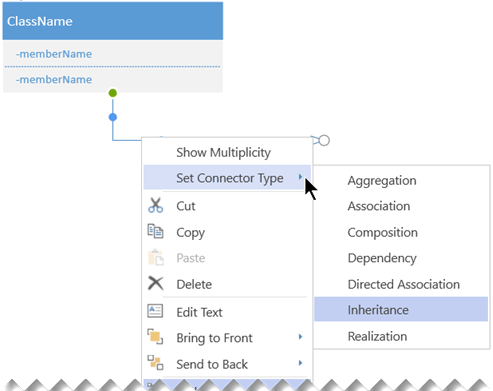
- Spojením dvou obrazců pomocí konektorů UML můžete znázornit relace mezi obrazci. Pokud chcete změnit typy relací, klikněte pravým tlačítkem na spojnici. Zvolte požadovaný vztah z nabídky Nastavit typ spojnice .
- Velikost obrazce třídy, výčtu nebo rozhraní můžete změnit tak, že kliknete na záhlaví obrazce, čímž ho vyberete a že posunutím žlutého řídicího bodu (na pravém okraji obrazce) doleva nebo doprava zmenšíte nebo zvětšíte šířku obrazce.
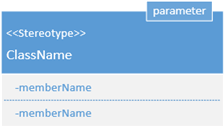
- Přidejte pole parametrů a stereotypů do obrazců třídy tím, že vyberete obrazec, kliknete pravým tlačítkem myši a zvolíte odpovídající možnost z místní nabídky.
Tipy pro vytváření diagramu třídy
- Identifikujte každý prvek a jeho vztahy.
- Jasně určete, za co jsou jednotlivé třídy zodpovědné.
- Nezahrnujte do diagramu zbytečné vlastnosti, které by mohly jeho práci příliš komplikovat.
Zápis třídy
| Symbol | Význam |
|---|---|
| - | Atribut nebo operace jsou soukromé. |
| + | Atribut nebo operace jsou veřejné. |