
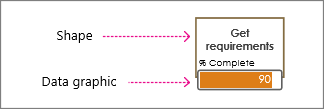
Visio Professional umožňuje importovat data do obrazců. Po importu a propojení dat použije Visio na obrazce datové symboly . Datové symboly vizualizují podkladová data obrazce.
Poznámka
Než budete pokračovat v tomto článku, ověřte, že rozumíte základním principům importu dat a že jste už data do obrazců importovali.
Základy datových symbolů
Visio při importu často rozpozná typ dat, která jsou propojená s obrazcem, a použije příslušný datový symbol. V následujícím příkladu Visio zjistilo, že pole Dokončeno % obsahuje procenta, a proto u obrazce, který označuje průběh, použilo datový pruh.
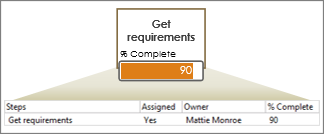
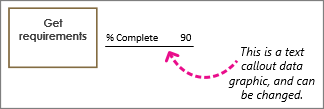
Můžete ale chtít změnit obrázek. Můžete například požadovat, aby se na datovém pruhu místo toho zobrazoval měřič. Nebo v následujícím příkladu vidíte, že aplikace Visio použila datový symbol textového popisku. Obrazec můžete změnit na datový pruh nebo ikonu nebo dokonce můžete obrazec obarvit podle určité hodnoty.
Jaký typ datového symbolu chcete použít?
Sady ikon



Sady ikon jsou dobré i k zobrazení procent a průběhu. Tyto datové symboly jsou ale kompaktnější a často menší. Některé sady ikon jsou dobré v zobrazování symbolů pro určité stavy. Například zelená ikona představuje obrazec, který je v pořádku, žlutá ikona představuje částečně dobrý stav a červený indikátor představuje problém. Sady ikon jsou také vhodné pro zobrazení hodnot Ano/Ne.
Další informace najdete v tématu Jak používat sady ikon.
Vybarvení obrazců podle podkladových dat
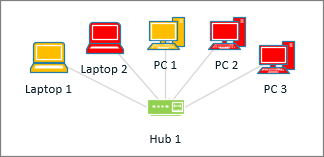
I když se ve Visiu označuje možnost Barva podle hodnoty jako datový symbol, nejde o další obrázek nebo symbol u obrazce. Místo toho vyplní obrazec barvou podle hodnoty dat. Například na předchozím obrázku jsou všechny obrazce počítače s hodnotou Vypnuto vybarvené červeně. Zapnuté počítače mají zelenou barvu.
Další informace naleznete v tématu Vybarvení obrazců podle jejich dat.
Textové popisky
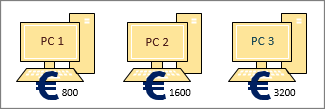
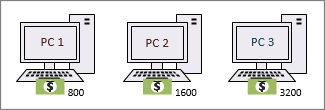

Datové symboly textového popisku (nezaměňujte s obrazci popisků) jsou jako popisky textu. Dají se jednoduše použít k zobrazení dat v textové podobě. Nebo je můžete nastavit tak, aby zobrazovaly text a další symboly související s daty – například symboly měn.
Další informace najdete v tématu Použití datových symbolů textových popisků.
Datové pruhy
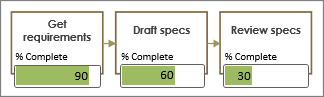
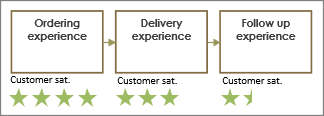
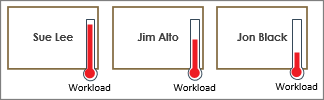
Datový pruh je vhodný pro zobrazení procent, hodnocení, průběhu, skóre a množství. Při přiřazení k mnoha obrazcům můžete symboly porovnat a určit, které obrazce fungují dobře a které ne.
Další informace naleznete v tématu Použití datových pruhů.