
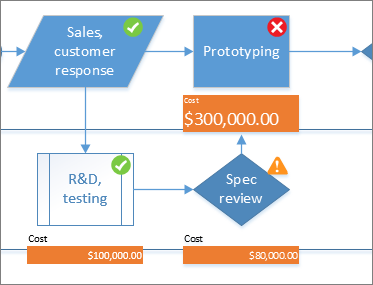
Obrazce můžou obsahovat data, jako jsou kroky v procesu, počáteční nebo koncové datum, náklady, zařízení atd. Obrázky, jako jsou čísla, ikony, barvy, příznaky a indikátory průběhu, usnadňují rychlé prohlížení a porovnávání některých druhů dat.
Klikněte na obrazec, u kterého chcete použít datový symbol, klikněte na položku Data>zobrazovaná data>Datové symboly a potom ve skupinovém rámečku Dostupné datové symboly klikněte na požadovaný typ datového symbolu.
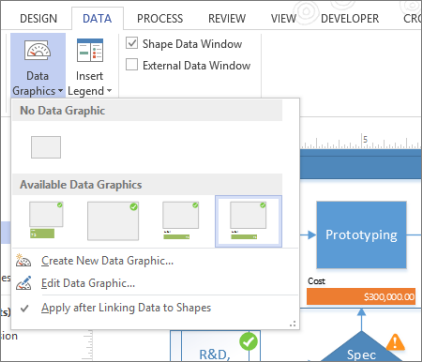
Pokud galerie Dostupné datové symboly nemá požadovaný typ obrázku, zobrazte další možnosti kliknutím na Vytvořit nový datový symbol .
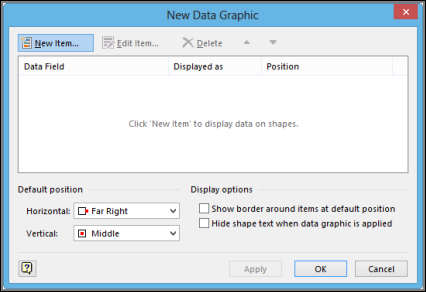
- Klikněte na obrazec, pro který chcete vytvořit datový symbol, klikněte na položku Data>zobrazení dat>Datové symboly a potom klikněte na tlačítko Vytvořit nový datový symbol.
- V dialogovém okně Nový datový symbol klikněte na tlačítko Nová položka.
- V dialogovém okně Nová položka vyberte v části Zobrazení v seznamu Datové pole datové pole, které chcete zobrazit.
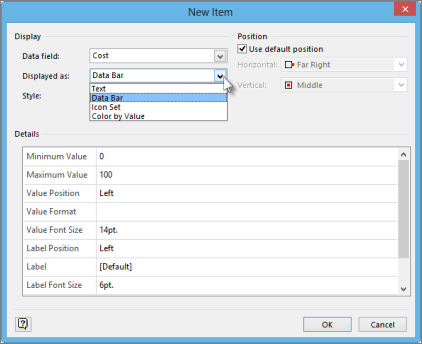
- V seznamu Zobrazeno jako vyberte formu zobrazení: Text, Datový pruh, Sada ikon nebo Barva podle hodnoty.
- Vyplňte podrobnosti pro typ obrázku.
Změna existujícího datového symbolu
Klikněte pravým tlačítkem myši na obrazec s datovým symbolem, který chcete upravit, přejděte na příkaz Data a potom klikněte na příkaz Upravit datový symbol.
V dialogovém okně Upravit datový symbol proveďte požadované změny:
- Chcete-li změnit datové pole, které obrázek představuje, vyberte ve sloupci Datové pole jiné datové pole pro danou položku.
- Pokud chcete změnit barvu, nastavení, písmo, formát nebo typ zobrazeného obrázku, vyberte ve sloupci Zobrazeno jako položku, kterou chcete změnit, a klikněte na Upravit položku. V dialogovém okně Upravit položku vyberte v části Zobrazení v seznamu Zobrazit jako požadovaný typ grafiky.
- Pokud chcete změnit umístění položky datového symbolu vzhledem k obrazci, vyberte ve sloupci Zobrazit jako položku, kterou chcete změnit, a klikněte na Upravit položku. V dialogovém okně Upravit položku v části Pozice vyberte požadovanou pozici.
Pokud chcete změny použít u všech obrazců se stejným datovým symbolem, vyberte ve skupinovém rámečku Použít změny na možnost Všechny obrazce s tímto datovým symbolem .
Pokud chcete změny použít pouze u vybraných obrazců, vyberte ve skupinovém rámečku Použít změny na možnost Pouze vybrané obrazce .
Odebrání datového symbolu z obrazce
- Klikněte na obrazce, ze kterých chcete datový symbol odebrat.
- Na kartě Data klikněte ve skupině Zobrazit data na Datové symboly a potom klikněte na Žádný datový symbol.