
Můžete vložit svislé textové pole, otočit existující textové pole nebo text v textovém poli svisle naskládat.
Vložení svislého textového pole
- Klikněte na Vložit>svislé textové pole>.

- Zadejte text do svislého textového pole.
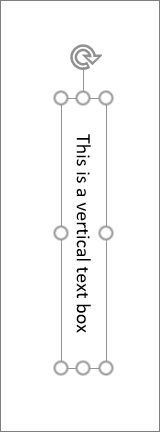
Text vyplní pole svisle.
Otočení vodorovného textového pole na svislou pozici
- Vyberte textové pole, které chcete otočit.
- Klikněte na Domovská>pozice>Otočit obrazce a potom klikněte na Otočit doprava o 90 stupňů nebo Otočit doleva o 90 stupňů.
Nebo
Pomocí úchytu pro otáčení umístěte textové pole a jeho obsah svisle.

Svislé rozložení textu v textovém poli
Pomocí tohoto postupu můžete slova v textovém poli naskládat svisle.

- Klikněte na Vložit>textové pole>Vodorovné textové pole.
- Zadejte požadovaný text.
- Klikněte na Blok domovského>textu.

- Přetáhněte úchyt textového pole vpravo směrem doleva, dokud nebude textové pole úzké a text se zobrazí skládaný.
- V případě potřeby umístěte úchyty textového pole tak, aby obsahovaly svisle skládaný text.