
Po vytvoření organizačního diagramu pomocí aplikace Visio existuje několik způsobů, jak změnit uspořádání obrazců. Můžete například potřebovat umístit obrazce dále od sebe, skrýt podřízené obrazce nebo změnit rozložení obrazců.
Změna rozložení obrazců
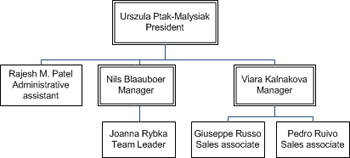
Pomocí příkazu Uspořádat podřízené můžete vybrat rozložení pro každou strukturu podřízenosti. Můžete například chtít, aby se vedoucí pracovníci objevili nahoře, manažeři byli seřazeni vodorovně pod nimi a podřízené pozice svisle pod manažery, jak je vidět na následujícím obrázku.
- Otevřete organizační diagram obsahující obrazce, které chcete uspořádat.
- Klikněte pravým tlačítkem myši na obrazec a vyberte příkaz Podřízení>Uspořádat podřízené.
- Klikněte na některou z možností rozložení a klikněte na OK.
Zobrazení nebo skrytí podřízených
- Klikněte na obrazec nadřízeného z obrazců, které chcete zobrazit nebo skrýt.
- Na kartě Organizační diagram klikněte ve skupině Uspořádat na Zobrazit či skrýt podřízené.
Všechny podřízené a všechny obrazce pod nimi jsou zobrazené nebo skryté.
Změna velikosti mezer mezi obrazci
Obrazce můžete k sobě přiblížit nebo roztáhnout.
- Na kartě Organizační diagram klikněte na ikonu + nebo - vedle položky Mezery a zvětšete nebo zmenšete mezery.
- Chcete-li zadat vlastní hodnoty mezer, klikněte na kartu Organizační diagram a ve skupině Uspořádat klikněte na ikonu pro otevření dialogového okna. V dialogovém okně Mezery klikněte na Vlastní a potom klikněte na Hodnoty , abyste mohli nastavit mezery přesněji.
Automatické rozložení obrazců
Chcete-li, aby aplikace Visio vybrala nejvhodnější rozložení obrazců, klikněte na příkaz Znovu rozložení .
Poznámka
Příkaz Nové rozložení zachová všechny možnosti rozložení, které jste použili (například Rozložení svisle), a poté vytvoří nejlepší možné uspořádání, aniž by tato nastavení změnil.
- Otevřete stránku s organizačním diagramem, pro který chcete vytvořit rozložení.
- Na kartě Organizační diagram klikněte na Změnit rozložení.