
K praktickým způsobům, jak můžete zabránit změnám ve výkresech, patří zamezení změny atributů obrazce Visia (třeba šířky a výšky) a zamezení výběru obrazců.
Ochrana obrazce vyžaduje, aby byla zobrazená karta Vývojář . Ve výchozím nastavení je tato karta skrytá.
Povolení karty Vývojář
- Klikněte na kartu Soubor a pak klikněte na Možnosti.
- Klikněte na položku Upřesnit a přejděte k části Obecné.
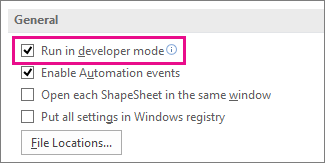
- Vyberte Spustit ve vývojářském režimu a klikněte na OK.
Povolení nebo zákaz změn atributů obrazců
Vyberte ve svém výkresu obrazec.
Na kartě Vývojář klikněte ve skupině Návrh obrazce na položku Zámek.
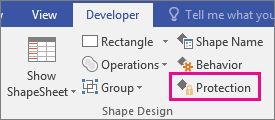
Vyberte atributy obrazce, které chcete zamknout, nebo zrušte zaškrtnutí políček atributů, které chcete odemknout, a klikněte na tlačítko OK.
Poznámka
Pokud jde rukopisný obrazec vybrat pro úpravy (jedním z dostupných nástrojů pera), dají se tahy rukopisu přidat do rukopisného obrazce nebo je z něho vymazat, i když jsou v dialogovém okně Ochrana vybrané různé atributy obrazce. Chcete-li zabránit změnám rukopisného obrazce, uzamkněte obrazec před výběrem.
Zamknutí nebo odemknutí obrazců ve výběru
Vyberte obrazec, který chcete zamknout.
Na kartě Vývojář klikněte ve skupině Návrh obrazce na položku Zámek. Visio otevře dialogové okno Zámek.
Poznámka
Další informace o všech různých možnostech tohoto dialogového okna naleznete v tématu Dialogové okno Zámek.
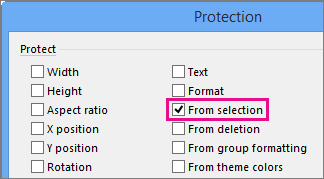
Zaškrtněte políčko Z výběru a potom dvakrát klikněte na tlačítko OK .
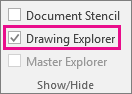
Na kartě Vývojář zaškrtněte ve skupině Zobrazit či skrýt políčko Průzkumník výkresu .
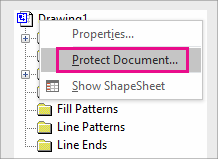
V okně Průzkumník výkresu klikněte pravým tlačítkem myši na název výkresu a potom klikněte na příkaz Zamknout dokument.
Ve skupinovém rámečku Zámek zaškrtněte políčko Obrazce a potom klikněte na tlačítko OK.
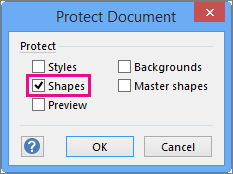
Chcete-li povolit opakovaný výběr obrazců, proveďte předchozí kroky, ale zrušte zaškrtnutí políčka Obrazce a potom klikněte na tlačítko OK.