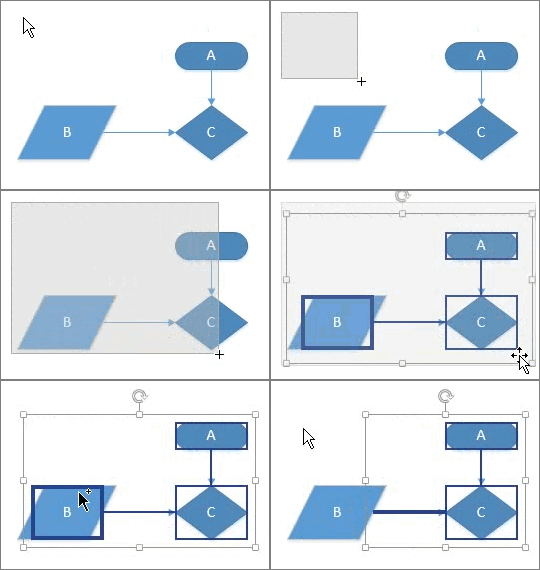
Abyste mohli udělat změny obrazce, musíte ho obvykle nejdřív vybrat. U některých typů změn musíte vybrat víc obrazců současně. Toto téma popisuje několik metod výběru obrazců v Rychlých úlohách.
Poznámka
Pokud nemůžete vybrat, přesunout nebo otočit obrazec v diagramu nebo změnit jeho velikost, nachází se pravděpodobně v zamčené vrstvě.
Odemknutí vrstvy
- Na kartě Domů klikněte ve skupině Úpravy na tlačítko Vrstvy a potom na možnost Vlastnosti vrstvy.
- V okně Vlastnosti vrstvy zrušte ve sloupci Zámek zaškrtnutí políčka spojeného s typem obrazce, který chcete vybrat.
Rychlé úkoly
| Úkol | Akce |
|---|---|
| Výběr jednoho obrazce |
|
| Výběr více obrazců | Použijte výběr oblasti kliknutím a přetažením na stránce. Jsou vybrány obrazce, které jsou zcela uvnitř obdélníkové oblasti. Tuto oblast definujete kliknutím a tažením ukazatele. 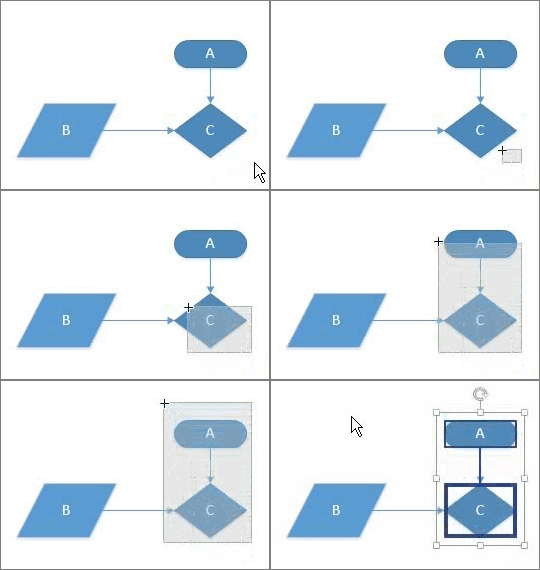
|
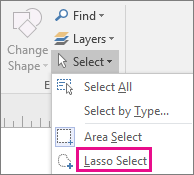
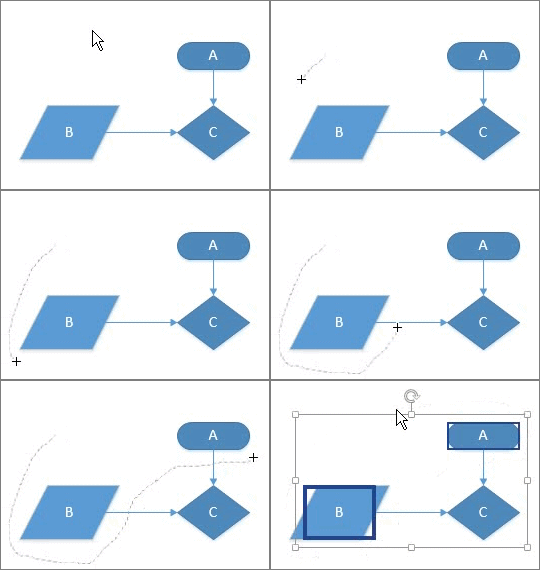
| Výběr více obrazců pomocí nástroje Nepravidelný výběr |
|
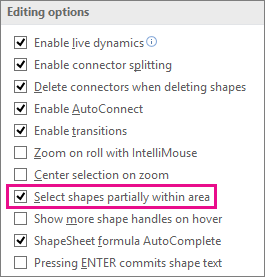
| Výběr obrazců, které jsou částečně v oblasti výběru | Ve výchozím nastavení musí být pro nástroj Výběr oblasti i Nepravidelný výběr každý obrazec zcela uvnitř oblasti výběru určené těmito nástroji, aby se daly vybrat. K dosažení větší flexibility můžete taky zahrnout obrazce, které jsou částečně v této oblasti. Konfigurace Visia pro výběr obrazců, které jsou částečně v oblasti výběru
|
| Výběr více obrazců na stránce pomocí klávesových zkratek | Stiskněte a podržte klávesu Shift nebo Ctrl a postupně klikejte na obrazce, které chcete vybrat. Pomocí těchto kláves můžete také přidat další obrazec k aktuálnímu výběru. Pokud například chcete přidat obrazec k výběru, který jste vytvořili pomocí nástroje Výběr oblasti , můžete podržet klávesu Ctrl a kliknout na požadovaný obrazec 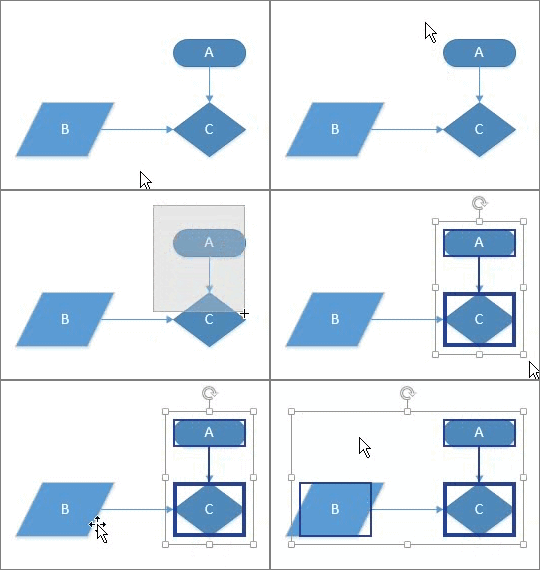
|
| Výběr všech obrazců na stránce výkresu | Na kartě Domů klikněte ve skupině Úpravy na tlačítko Vybrat a potom klikněte na tlačítko Vybrat vše. 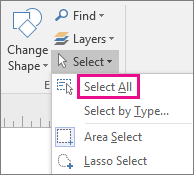
|
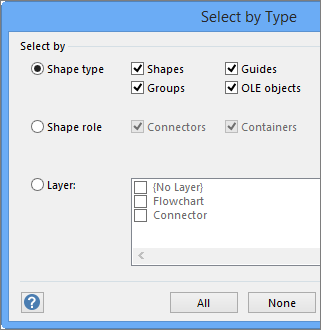
| Výběr všech objektů určitého typu |
|
| Zrušení výběru jednoho nebo více obrazců |
Zrušení výběru všech obrazců
|