Čáry mřížky protínají každou stránku výkresu stejně jako čáry na tradičním milimetrovém papíře. Mřížka usnadňuje umístění obrazců na stránce výkresu. Máte možnost zapnout přichycení k mřížce, aby se obrazce při přesouvání nebo vytváření automaticky zarovnaly na čáry mřížky.
Zobrazení nebo skrytí mřížky
Na kartě Zobrazení ve skupině Zobrazit zaškrtněte nebo zrušte zaškrtnutí políčka Mřížka .
Tip:
Mřížka se obvykle netiskne, můžete ale určit, že se má vytisknout: klikněte pravým tlačítkem myši na kartu stránky, klikněte na příkaz Vzhled stránky a na kartě Nastavení tisku zaškrtněte políčko Mřížka .
Změna hustoty a velikosti mřížky
Většina šablon v Microsoft Visiu používá ve výchozím nastavení proměnnou mřížku. Proměnné čáry mřížky se při přiblížení nebo oddálení výkresu mění a jsou užitečné, když chcete přesně zarovnat obrazce.
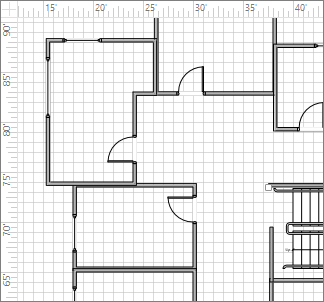
Například tyto mřížky jsou nastavené na hodnotu Normální, ale když se oddálí, zdá se, že jsou od sebe pět stop.
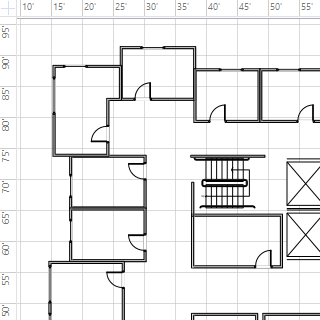
Když se ale zobrazení přiblíží, zdá se, že vzdálenost mezi nimi je jedna stopa.
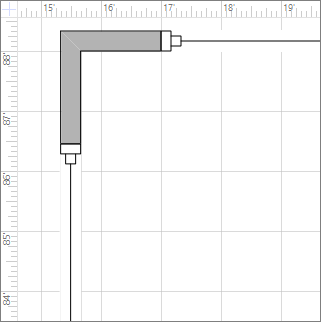
U některých výkresů se může hodit pevná mřížka, jejíž hustota zůstává neměnná bez ohledu na zvětšení. Například s pevnou mřížkou a polem Minimální mezery nastaveným na hodnotu jedné stopy zůstanou tyto rozměry u mřížky s pevným nastavením stále stejné bez ohledu na přiblížení nebo oddálení výkresu.
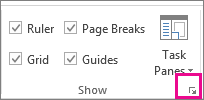
- Na kartě Zobrazení klikněte na ikonu pro otevření dialogového okna Zobrazit.
- V poli Pravítko & Mřížka klikněte v části Mřížka v seznamu Hustota mřížky na možnost Pevná. Zadejte požadovanou vzdálenost mezer do pole Minimální mezery – pevná mřížka nebude fungovat bez hodnoty zadané do pole Minimální mezery.
Pokud chcete zvolit proměnnou hustotu mřížky, klikněte v části Hustota mřížky v seznamech Vodorovně a Svisle na Jemné, Normální nebo Hrubé.
Možnost Jemné představuje nejhustší mřížku.
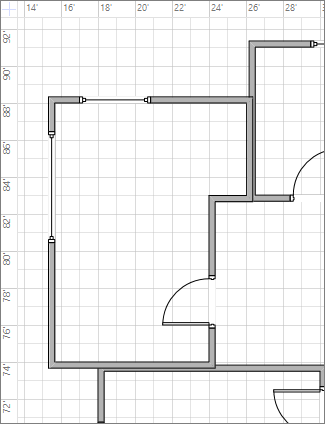
Hrubé představuje mřížku nejřidší.
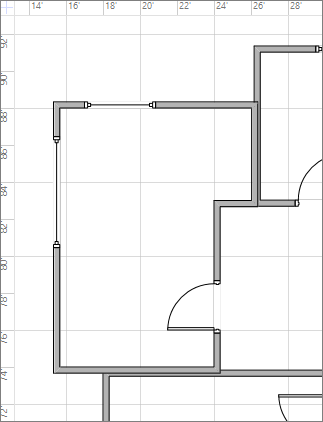
Změna počátku mřížky
Počátek mřížky je nastaven na stejnou pozici jako nulový bod pravítka. Když přesunete nulový bod pravítka, posune se i počátek mřížky. Počátek mřížky ale můžete nastavit nezávisle na nulovém bodě pravítka.
- Na kartě Zobrazení klikněte ve skupině Zobrazit na ikonu pro otevření dialogového okna Pravítko & mřížka .
- V části Počátek mřížky zadejte souřadnice x (vodorovně) a y (svisle) pro bod, ze kterého má osnova pocházet, a klikněte na tlačítko OK.
Zřetelnější barva mřížky
I když není možné změnit barvu čar mřížky v samotném Visiu, můžete je zpřehlednit zapnutím režimu Vysoký kontrast ve Windows.