
Tip: Video není ve vašem jazyce? Zkuste vybrat tlačítko Skryté titulky
Vyzkoušejte to!
Plán prostorového uspořádání začněte pomocí šablony, která obsahuje obrazce pro zdi, dveře, elektrické zásuvky a další.
Otevření šablony plánu prostorového uspořádání
- Vyberte Nový soubor>.
- Vyberte Šablony>Mapy a plány prostorového uspořádání.
- Vyberte požadovaný plán prostorového uspořádání a vyberte Vytvořit.
Změna měřítka výkresu
Vyberte Návrh.
Ve skupině Vzhled stránky vyberte šipku Další .
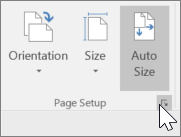
Vyberte Předdefinované měřítko a zvolte předdefinované architektonické, metrické nebo technické měřítko.
Tip:
Pokud chcete použít vlastní měřítko výkresu, vyberte Vlastní měřítko a zadejte vlastní poměr měřítka.
Vyberte velikost stránky.
Vyberte OK.
Přidání obrazců plánu prostorového uspořádání
Vyberte vzorník Zdi, Dveře a Windows.
Přetáhněte obrazec místnosti na stránku výkresu.
Pokud chcete změnit velikost místnosti, přetáhněte ovládací úchyty.
Přetáhněte obrazce dveří a oken na stěnu místnosti.
Poznámka
Dveře a okna se automaticky otáčejí tak, aby byly zarovnané se stěnami místnosti. Také získají tloušťku stěny a pohybují se s místností.
Přetáhněte zařízení, vybavení a příslušenství na stránku ze vzorníků Kancelářský nábytek, kancelářské vybavení a kancelářské příslušenství.
Tip:
Vyberte Další obrazce>Mapy a plány>prostorového uspořádání budov a vyhledejte další vzorníky plánů prostorového uspořádání.
Chcete se dozvědět víc?
Vytvoření plánu prostorového uspořádání