
Pomocí Visia pro web můžete zobrazovat, vytvářet a upravovat diagramy stejným způsobem jako jiné dokumenty Office Online. Diagram můžete také upravit v desktopové aplikaci pomocí Visia 2013 nebo novějšího.
- Ve Visiu v Microsoftu 365 můžete vytvářet a upravovat následující formát souborů: Výkres Visia (.vsdx). Visio v Microsoftu 365 nepodporuje prohlížení ani úpravy souborů ze starších verzí (.vsd). Visio v Microsoftu 365 také nepodporuje soubory .vsd, které byly převedeny na .vsdx. K úpravě takového .vsdx souboru můžete použít Visio Plan 1 nebo Visio Plan 2, pokud používá všechny kompatibilní prvky. Další informace o kompatibilitě najdete v článku Omezení pro úpravy souborů ve Visiu pro web.
- V Visio Plan 1 můžete zobrazit následující formáty souborů: výkres Visia (.vsdx), výkres (.vsd), výkres XML a výkres s podporou maker (.vsdm).
- V Visio Plan 1 můžete vytvářet a upravovat formát souborů výkres Visia (.vsdx).
Důležité
- K vytvoření a úpravám diagramu ve Visiu pro web se vyžaduje licence, která vás může upravovat. Nejste si jistí, jakou máte licenci? Při kontrole licence postupujte podle těchto pokynů.
- Další informace získáte od správce Microsoftu 365.
Zobrazení diagramu
- Přihlaste se k Microsoftu 365.
- Přejděte do složky OneDrive pro práci nebo školu nebo do knihovny dokumentů SharePointu v Microsoft 365.
- Pokud je to potřeba, nahrajte diagram Visia (.vsdx). Další informace najdete v článku Nahrání souborů a složek do knihovny dokumentů.
- Vyberte diagram a otevřete ho tak na nové kartě prohlížeče.
Tip:
Pokud máte účet Exchange Online, Outlook.com nebo Hotmail, otevře se po kliknutí na diagram Visia připojený k e-mailu přímo v prohlížeči.
Vytvoření diagramu
Diagram se dá vytvořit několika způsoby.
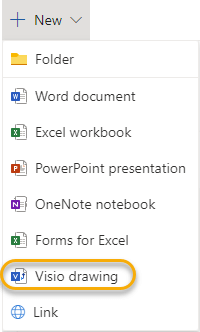
Vytvoření diagramu z knihovny služby SharePoint nebo z OneDrivu pro firmy
Přejděte do složky OneDrive pro práci nebo školu nebo do knihovny dokumentů SharePointu v Microsoft 365.
Vyberte Nový>výkres Visia.
Vytvoření diagramu ze spouštěče aplikací
- Přihlaste se k Microsoftu 365.
- V řádku tlačítek aplikací na levé straně stránky vyberte Visio
 .
.
Pokud tam Visio nevidíte, vyberte spouštěč v levém horním rohu, vyberte Všechny aplikace a pak vyberte Visio.
 - Pokud chcete začít s diagramem Visia pro web, projděte si galerii diagramů a ukázek a pak vyberte Vytvořit.
Pokud chcete před vytvořením nového souboru výkresu zobrazit ukázku, vyberte ikonu Náhled .
. - Pokud chcete raději začít úplně od začátku, vyberte v horní části stránky Prázdný výkres.
Úprava diagramu
Diagram můžete upravit ve Visiu pro web a ve Visiu 2013 nebo novějším.
Úprava diagramu ve Visiu pro web
Poznámka:
Když diagram upravujete, ukládá se automaticky.
Přejděte do složky OneDrive pro práci nebo školu nebo do knihovny dokumentů SharePointu v Microsoft 365.
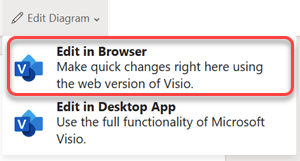
Otevřete diagram Visia kliknutím na název souboru. Diagram se ve výchozím nastavení otevře pro zobrazení.
Vyberte Upravit diagram a pak vyberte Upravit v prohlížeči.
Tipy:
- Pokud chcete rychle přepnout z úprav na zobrazení, vyberte Zobrazit>zobrazení pro čtení
 .
. - Pokud chcete vytvořit diagram, vyberte Soubor,>nový>prázdný výkres.
Úprava diagramu v desktopové aplikaci Visio
V prohlížeči je možné upravovat mnoho typů diagramů, ale ne všechny. Pokud se zobrazí zpráva "Některé funkce v tomto diagramu Visia se v aplikaci Visio Online nepodporují.", budete moct diagram upravit v aplikaci Visio 2013 nebo novější a využít tak všechny funkce dostupné ve Visiu. Další informace najdete v tématu Omezení úprav souborů ve Visiu pro web
Udělejte jednu z těchto věcí:
Pokud si prohlížíte diagram, vyberte Upravit diagram a pak vyberte Upravit v desktopové aplikaci.
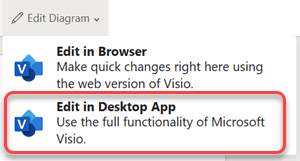
Pokud upravujete diagram, vyberte na pásu karet Upravit v desktopové aplikaci.
Pokud máte v plánu diagram upravovat nebo sdílet ve Visiu pro web, vyberteZavřítsoubor>, aby se diagram nezamkl.
Viz také
Proč se mi ve Visiu pro web nezobrazuje příkaz Upravit v prohlížeči?