
Důležité
Společnost Engage vyřazuje své živé události využívající funkci živých událostí Teams s platností od 15. dubna 2026. Stávající živé události, které jste už naplánovali, budou dál podporované do 28. února 2027. Našim zákazníkům doporučujeme přejít na události v Engage využívající Teams radnice, které nabízejí vylepšené prostředí pro rozsáhlé digitální a hybridní události.
Živé události ve Viva Engage přinášejí prezentace lidem ve vaší síti, kde se účastníci a prezentující připojují prostřednictvím videa ze svých počítačů. Předdefinované diskuze jsou k dispozici před, během a po události a videozáznamy jsou k dispozici po události. Microsoft Teams zpracovává a nahrává video pro živé události ve Viva Engage.
Každá živá událost může mít až 10 prezentujících a 10 000 účastníků. Pokud chcete pořádat události pro více než 10 000 účastníků, obraťte se na program pomoci pro živé události Microsoft 365 a udělejte dočasnou výjimku.
Důležité
Nakonfigurujte oprávnění pro video, komunitu a uživatele alespoň 24 hodin předem, abyste zajistili, že se všechny změny rozšíří do Microsoft Teams a Viva Engage ještě před živou událostí.
Viva Engage nabízí dva způsoby produkce živých událostí.
Metoda 1: Vysílání prostřednictvím externí aplikace nebo zařízení
Tuto produkční metodu zvolte, pokud máte audio a video (AV) zařízení a personál AV podpory, který jej provozuje. Díky této produkční metodě má Viva Engage vše, co potřebujete k naplánování, spuštění a účasti na události. Teams událost automaticky zaznamená a po události zpřístupní video ke shlédnutí ve Viva Engage.
Nastavení akce je snadné, jakmile nastavíte AV techniku a vyberete hardwarový nebo softwarový externí kodér.
| 1: Naplánování živé události | V komunitě Viva Engage, kde se bude událost konat, vyberte Události a vyberte Vytvořit živou událost. Pokud vytvoříte testovací událost, nebude propagována v komunitě ani v domovských informačních kanálech.
|
|---|---|
| 2: Sdílejte živou událost s účastníky | Na stránce živé události vyberte Sdílet a zkopírujte odkaz na účastníka. Sdílejte odkaz s lidmi, kteří se chtějí zúčastnit na Viva Engage, Teams, pozvánky v kalendáři a Outlook. |
| 3: Produkce živé události | Po nastavení externího kodéru se vraťte na stránku události. Ve Viva Engage přejděte na kartu Události a klikněte na odkaz na událost. V přehrávači videa vyberte Spustit nastavování a počkejte na zprávu Připraveno k připojení. Zkopírujte potřebné informace pro připojení kodéru pro odeslání kanálu kodéru pro živý kodér. Adresa URL ingestování serveru – v kodéru se může označovat jako adresa URL nebo adresa. Microsoft Stream nevyžaduje klíč ani název streamu, takže je můžete vyplnit libovolnou neprázdnou hodnotou, třeba MicrosoftStream. Adresa URL ingestování sekundárního serveru – Toto nastavení vypíše redundantní datový proud z kodéru, což znamená, že vyžaduje dvojnásobnou šířku pásma. Pokud to váš kodér a kapacita šířky pásma podporuje, použijte tuto adresu URL k dvojitému odeslání, čímž zlepšíte odolnost a odolnost. Zabezpečené připojení (SSL) – slouží k přepínání mezi protokolem RMTP (Real Time Messaging Protocol) nebo protokolem RTMPS (Secure Real time Messaging Protocol) pro ingestované adresy URL. Chcete-li používat RTMPS, musí jej váš kodér podporovat. |
| 4: Spusťte streamování | Spuštění streamování z kodéru do bodu ingestování serveru Uvidíte aktualizaci náhledu producenta ve Viva Engage. Poznámka: Účastníkům se nezobrazí stream náhledu. Uvidí automaticky vygenerovanou tabulku. |
| 5: Spuštění události | Když budete s nastavením spokojeni a uvidíte náhled, vyberte Spustit událost.
|
| 6: Následné zpracování | Po události pokračujte v diskusi ve Viva Engage. Pro lidi, kteří se nemohou dostavit na naplánovaný čas, je k dispozici záznam videa a konverzace ve službě Viva Engage zůstává otevřená pro následné dotazy a komentáře. |
Metoda 2: Vysílejte prostřednictvím Microsoft Teams
Tuto metodu zvolte, pokud prezentující používají Microsoft Teams k prezentaci před kamerou (a záznamu videa) ze svých počítačů. Tento typ události se naplánuje a vytvoří v Teams, podobně jako když nastavíte schůzku v Teams, a nevyžaduje žádné odborné znalosti AV.
Účastníci sledují video a účastní se události z Viva Engage.
| 1: Naplánování živé události | Vytvořte událost v komunitě Viva Engage:
|
|---|---|
| 2: Sdílejte živou událost | Získejte odkaz na událost a sdílejte ho s lidmi, kterých se chcete zúčastnit. |
| 3: Vysílání živé události v Teams | V Teams spusťte událost a pak spusťte video. Moderujte diskuzi v Teams nebo Viva Engage a ukončete událost v Teams. (Viz Moderování živé události na této stránce.) |
| 4: Následné zpracování | Pokračujte v diskusi ve Viva Engage během události i po ní. Pro lidi, kteří se nemohou dostavit na naplánovaný čas, je k dispozici záznam videa a konverzace ve službě Viva Engage zůstává otevřená pro následné dotazy a komentáře. |
Osvědčené postupy pro organizování živých událostí
Pokud chcete optimalizovat návštěvnost, použijte při plánování živé události tyto osvědčené postupy:
- Propagujte událost alespoň 24 hodin předem. V pozvánce lidem připomeňte, že se můžou zúčastnit ze svého zařízení nebo počítače. Pokud se nemohou zúčastnit, mohou se podívat na nahrané video.
- Vyberte čas, který vyhovuje největšímu počtu účastníků v různých časových pásmech.
- Pozvěte lidi pomocí nástrojů, které používají nejčastěji: Viva Engage, Microsoft Teams, Outlook nebo SharePoint v Microsoftu 365. A neváhejte poslat připomenutí den před akcí a znovu těsně před akcí - funguje to!
- Podpořte dynamiku tím, že účastníci budou týden před akcí klást otázky.
- Motivujte přispěvatele pomocí otázek a odpovědí k označení nejlepších odpovědí na otázky položené během události.
Moderování živé události
Producenti událostí, organizátoři a správci komunity můžou spravovat diskuze a odpovědi pro účastníky během živé události ve Viva Engage.
| Odložení nebo vypnutí otázek |
|
|---|---|
| Sledování otázek |
|
Zorganizujte komunitní radnici
Živé události jsou kotvou pro zapojení a spolupráci organizace. Prostřednictvím akcí mohou lídři poskytnout vedení a objasnit strategii a kulturu. Účastníci se můžou spojit s vedoucími, spojit se s lidmi v celé organizaci, posílit své sítě kontaktů a sdílet poznatky a nápady.
Radnice můžete vytvářet a produkovat jako živé události v komunitách Viva Engage. Tato část popisuje prostředí účastníků a uvádí osvědčené postupy pro zjišťování, docházku a zapojení.
Začněte tak, že na pravém panelu karet Konverzace nebo Události vyberete Vytvořit událost.
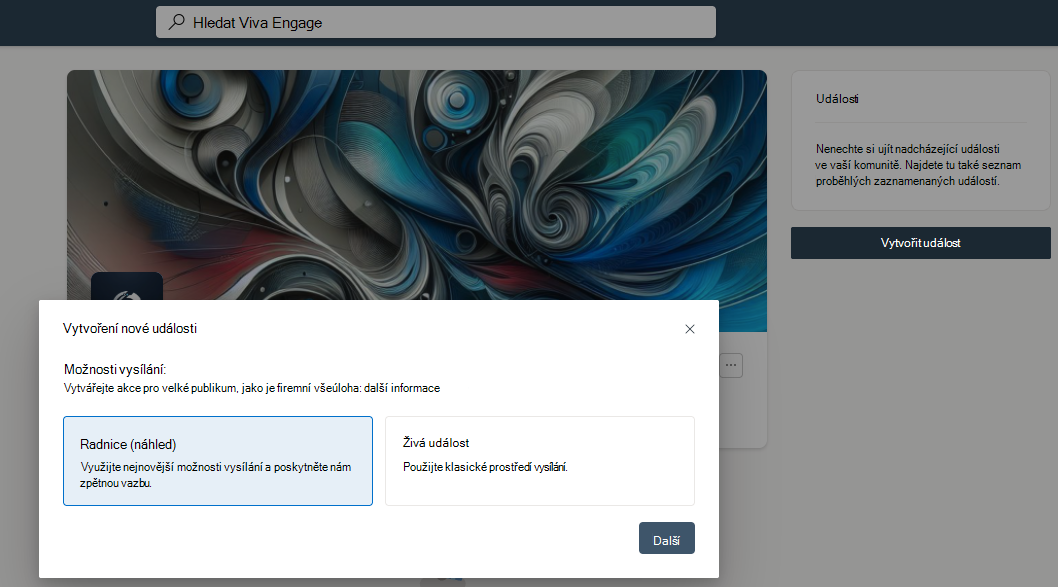
Jako možnost vysílání vyberte Town Hall .
Zadejte název události, počáteční a koncové datum a čas a popis. Konfigurujte čas události z časového pásma vašeho zařízení. Viva Engage lokalizuje událost do časového pásma všech uživatelů a všem uživatelům zobrazí správnou hodnotu.
V části Viditelnost se zobrazí cílová skupina události:
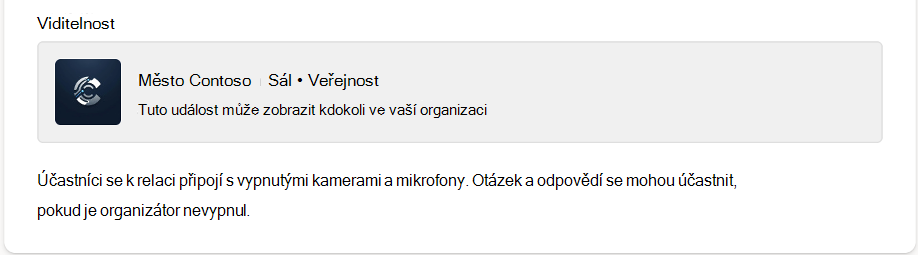
- Radnice vytvořené pro veřejné komunity jsou k dispozici komukoli v organizaci.
- Radnice vytvořené pro soukromé komunity jsou k dispozici pouze pro členy komunity.
V oddílu Organizátoři přidejte další organizátory a prezentující.
- Přidejte ke každé události až 10 spoluorganizátorů a přednášejících. Radnici mohou spravovat všichni spoluorganizátoři akce.
- Organizátor události může radnici spravovat a odstraňovat. Jako organizátor události se označí správce komunity, který radnici vytvoří.
- Prezentujícími může být kdokoli ve vaší organizaci. Během události můžou prezentovat svou obrazovku a sdílet hlas a video.
Zadejte nastavení události. Živé události můžete vytvořit některou z těchto metod:
- V Teams (výchozí nastavení).
- Živý nebo předem zaznamenaný datový proud, který používá protokol RTMP.
Ve výchozím nastavení se živé události vytvářejí v Teams. Prezentující a organizátoři se k události připojují podobně jako ke schůzce v Teams. Organizátoři můžou určit, které video, zvukové a sdílené obrazovky se budou účastníkům vysílat.
Pokud chcete událost vytvořit a publikovat, vyberte Vytvořit.
Po vytvoření a publikování radnice se stránka události zobrazí na kartě Události komunity. Když vyberete kartu události, dostanete se na její stránku, kde můžou organizátoři a účastníci událost objevovat a zapojit se do ní. Organizátoři, spoluorganizátoři a přednášející můžou událost sdílet, upravovat a vytvářet prostřednictvím této stránky události.
Pozvánky do kalendáře dostávají také organizátoři, spoluorganizátoři a prezentující. Pozvánky odrážejí časové pásmo jednotlivých osob a aktualizují se automaticky, pokud se změní čas události.
Kdy použít RTMP a kdy produkční prostředí v Microsoft Teams
Jak již bylo uvedeno, živé události se produkují přímo v Teams. Funguje stejně jako běžná schůzka Teams, kde prezentující a organizátoři v reálném čase rozhodují o tom, co se sdílí s účastníky. Je jednoduchý, flexibilní a ve většině případů užitečný.
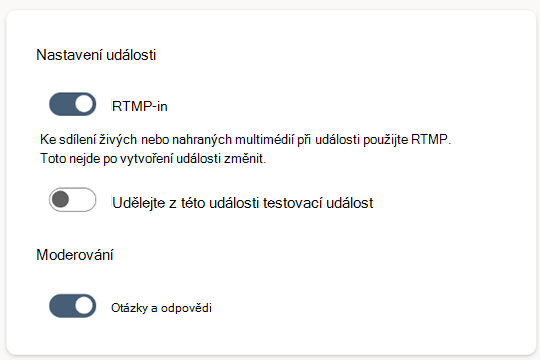
K produkci akce můžete použít studio nebo hardware pro produkci videa. Odešlete výsledný živý nebo předem nahraný stream do Teams, abyste ho mohli distribuovat účastníkům. Pomocí protokolu RTMP připojte studio nebo jiný kodér k události. Pokud událost vytvoříte pomocí RTMP, povolte přepínač RTMP-in .
Poznámka
Po vytvoření události nemůžete nastavení RTMP-in změnit.
RTMP delivery použijte, když chcete dokonalejší zážitek, například při použití studiového uspořádání, mixování více video/audio kanálů nebo při streamování předem zaznamenaného obsahu. Funkce RTMP umožňuje odesílat datový proud v kvalitě vysílání do Teams pomocí externích kodérů. Přečtěte si další informace o funkci RTMP-In.
Bez ohledu na to, kterou možnost zvolíte, budou účastníci událost sledovat živě přes Viva Engage prostřednictvím svého prohlížeče nebo mobilního zařízení.
Zapnutím přepínače Udělat z této testovací události vytvořte testovací událost. Testovací události jsou určené pro nácvik a běh nanečisto – nezobrazí se v katalogu událostí komunity a účastníci nebudou dostávat oznámení o začátku nebo konci události.
Poznámka
Po vytvoření události už nejde nastavení testovací události změnit.
Výběrem možnosti Vytvořit publikujte novou událost.
Po zveřejnění radnice je stránka události uvedena na kartě Události komunity. Když vyberete kartu události, otevře se stránka události, kde organizátoři a účastníci můžou objevovat událost a zapojit se do ní a organizátoři, spoluorganizátoři a prezentující můžou událost sdílet, upravovat a vytvářet.
Po publikování se v aplikaci Engage rozesílají pozvánky do kalendáře organizátorům, spoluorganizátorům a prezentujícím. Pozvánky odrážejí časové pásmo jednotlivých osob a automaticky se aktualizují, pokud se změní čas události.
Poznámka
Účastníkům nechodí pozvánky do kalendáře. Informace o tom, jak propagovat akci a zvýšit účast a zapojení, najdete v části Doporučené postupy.
Sdílení, úpravy a produkce komunitních radnic
Organizátoři, spoluorganizátoři a přednášející můžou událost sdílet, upravovat a vytvářet ze stránky události. Funkce Sdílet nabízí možnost zkopírovat stránku události nebo odkaz na událost Teams. Tyto odkazy můžete vkládat do příspěvků a oznámení, abyste zvýšili návštěvnost a zapojení.
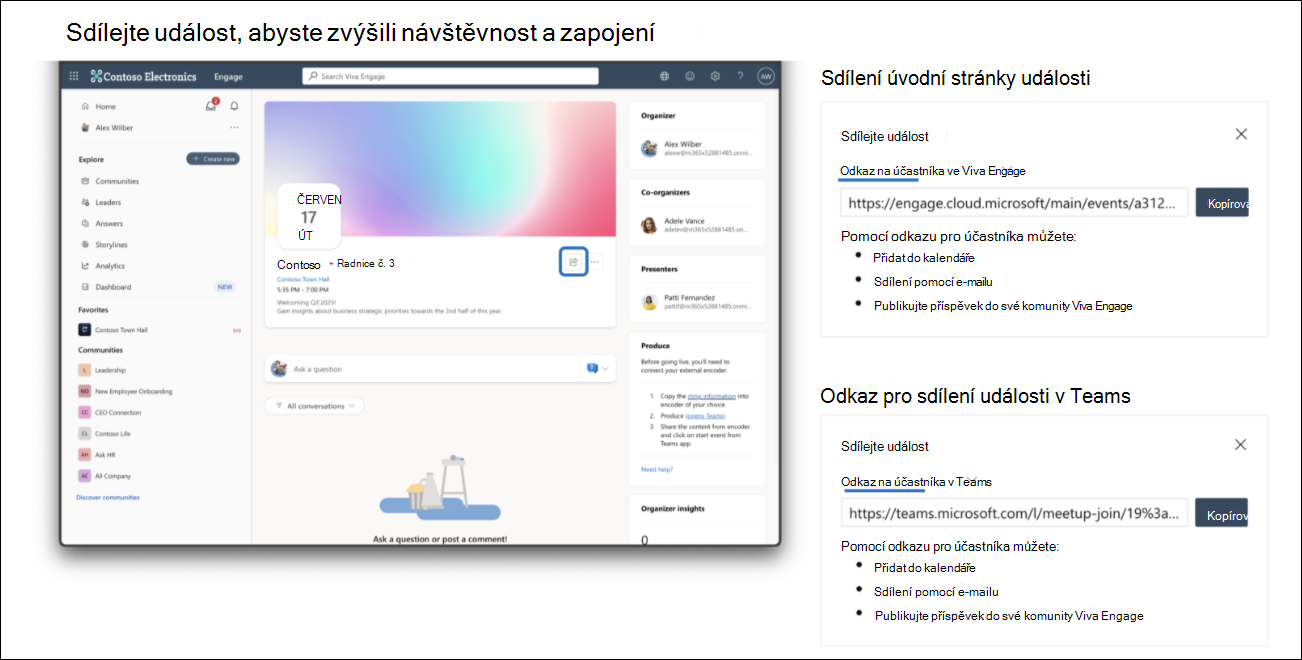
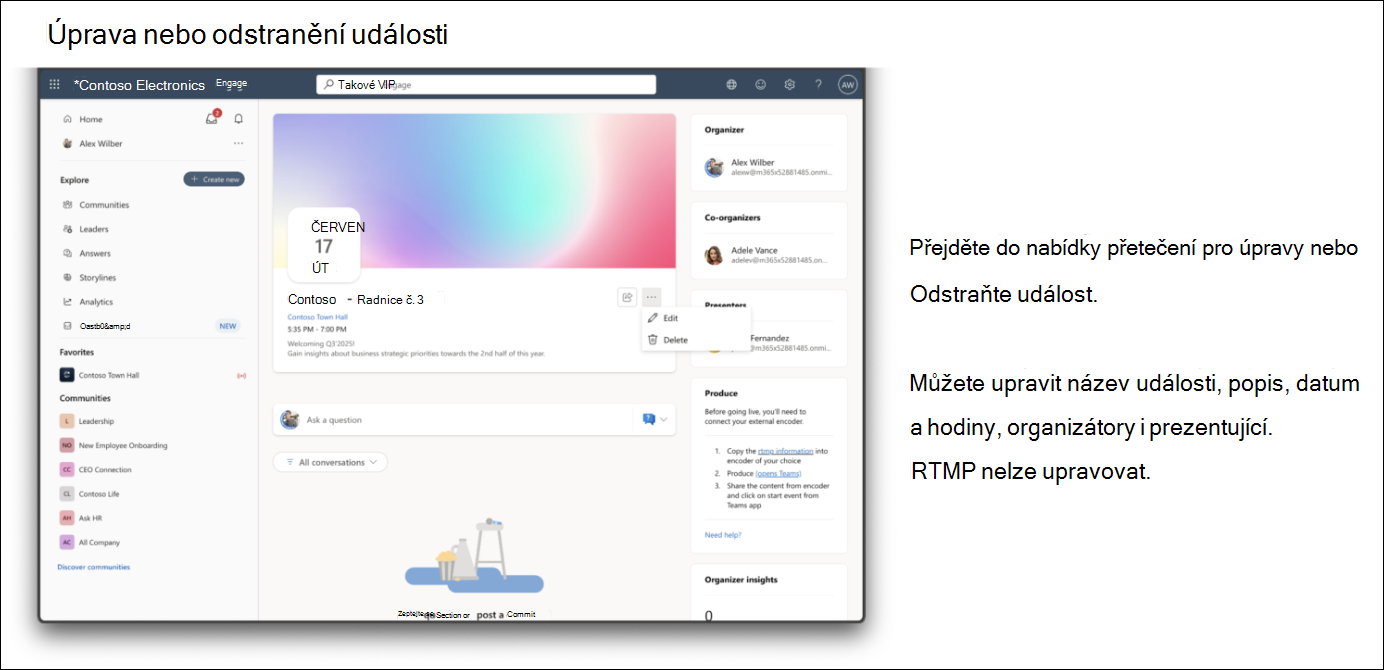
Nabídka přetečení umožňuje organizátorům, spoluorganizátorům a prezentujícím událost upravit nebo odstranit:
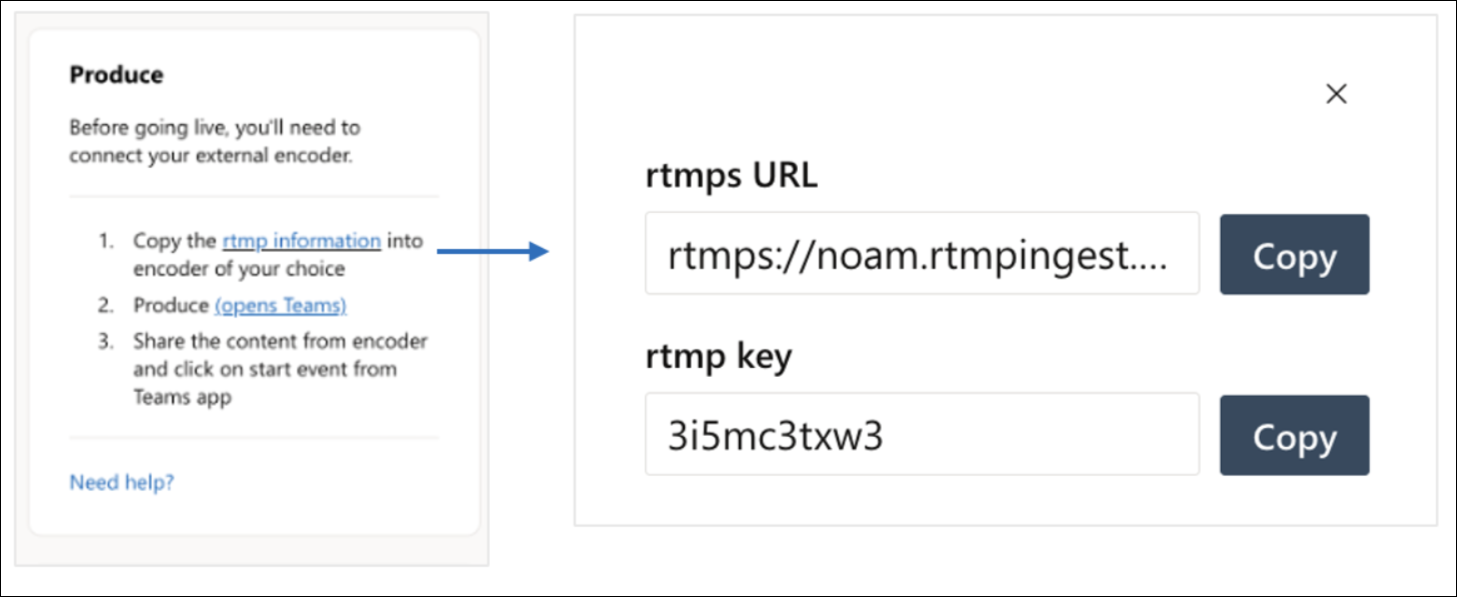
Událost vytvořte pomocí widgetu Vytvořit na pravém panelu. Možnost Vytvořit událost v kodéru podle vašeho výběru je k dispozici pouze v případě, že je během vytváření povolen RTMP-in. Kliknutím na informační odkaz RTMP můžete zkopírovat adresu URL a klíč RTMP, pro který můžete použít vámi zvolený enkodér:
Prostředí účastníků
Když radnice začne, účastníci ji najdou v horní části karty Konverzace komunity, kde se zobrazí jako banner nebo prostřednictvím oznámení odeslaného na zvonek.
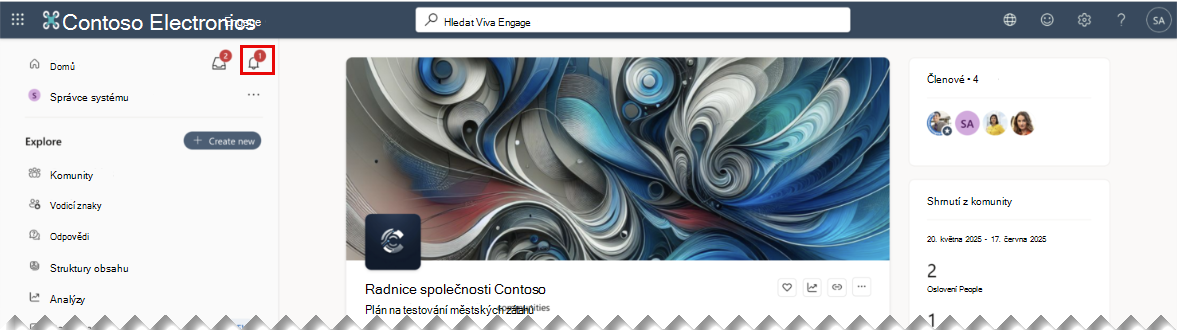
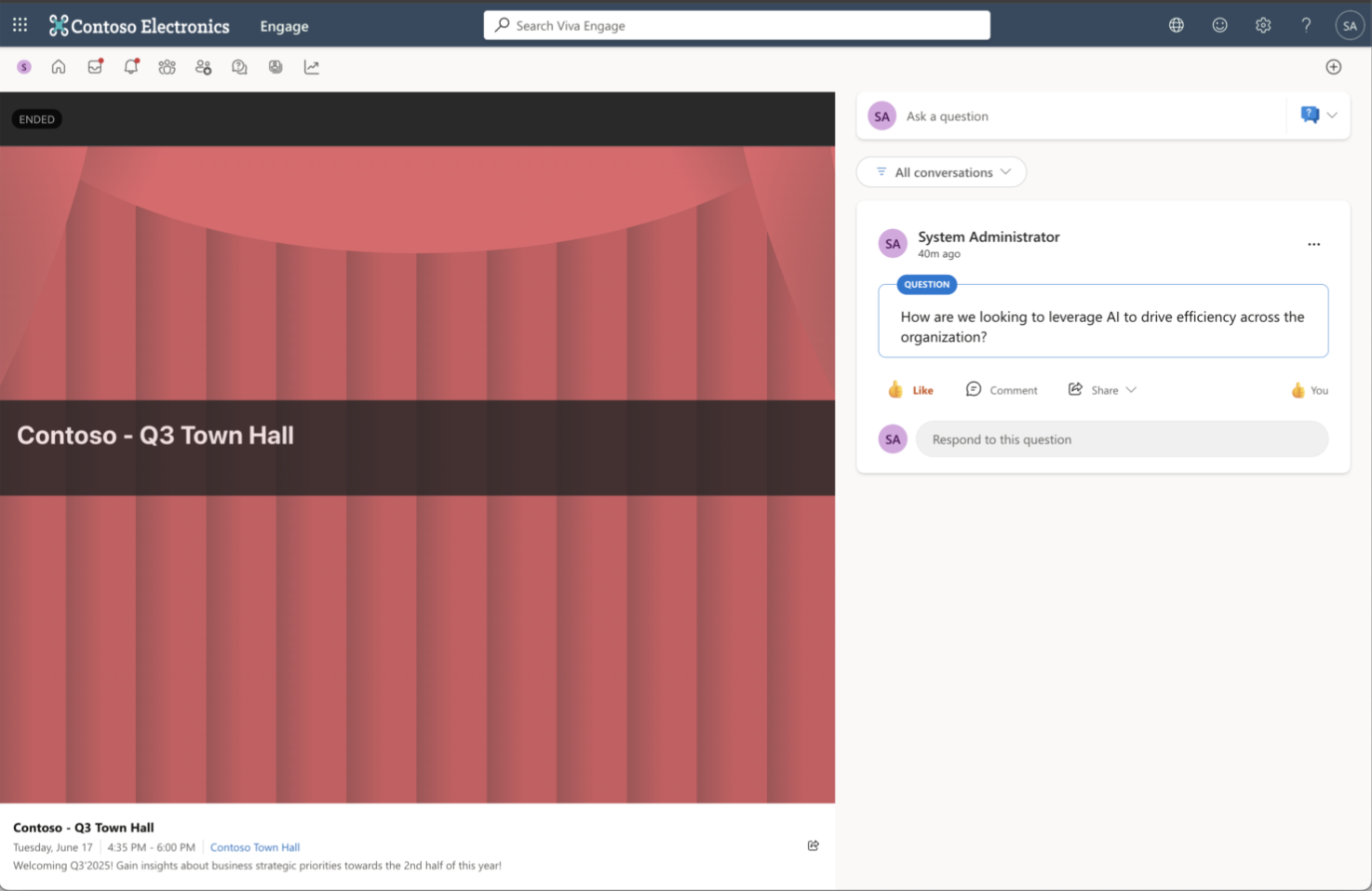
Po výběru banneru k události nebo oznámení se otevře stránka události, kde můžou účastníci sledovat setkání se zaměstnanci a účastnit se.
Produkce a vysílání v Teams
Pokud chcete vytvořit živou událost v Teams, vyberte odkaz Vytvořit (otevřít Teams) ve widgetu Vytvořit na pravém panelu. Odkaz otevře okno schůzky přes Teams. Pokud se chcete k události připojit, vyberte Připojit se hned . Produkce událostí ve webovém prostředí Teams se v současné době nepodporuje.
Po připojení k události vyberte na panelu nástrojů možnost Spustit událost .
Na radnicích pro komunity organizátoři a spoluorganizátoři kontrolují, kdo je na obrazovce. Prezentující a účastníky můžete přenést mimo obrazovku pomocí přepínače v jejich kartách na levé liště. People who on screen can share your screen with others.
Ukončení události a správa videa na vyžádání
Organizátor, spoluorganizátor nebo prezentující můžou událost kdykoli ukončit výběrem možnosti Ukončit událost na panelu nástrojů.
Poznámka
Další informace o setkáních se zaměstnanci Teams najdete tady.
Po nahrání události se nahrávka zobrazí na stránce události.
Nahrávání můžete spravovat pomocí widgetu Nahradit nahrávání události umístěného na pravém panelu stránky události. Jako video na vyžádání můžete použít libovolný soubor mp4 hostovaný na SharePointu tak, že vložíte adresu URL souboru. Ujistěte se, že má soubor správná oprávnění – každý, kdo má mít možnost se na video podívat, k němu musí mít přístup.
Poznámka
Pro sdílení videozáznamů jsou podporována pouze propojení SharePointu.
Získat podporu
Podporu živých událostí obvykle zajišťuje personál IT nebo AV prostředí ve vaší organizaci.
Pokud váš Globální správce Microsoft 365 poskytl kontaktní informace na místní tým podpory, najdete je ve Viva Engage nebo Microsoft 365:
- Vyberte ikonu Nápověda .
Informace o podpoře se nacházejí v dolní části karty nápovědy.
Získejte přehledy o živé události
Organizátoři a producenti mají přístup k datům živých událostí.
- V prohlížeči přejděte na Viva Engage a přejděte do komunity.
- Vyberte Události, zvolte nadcházející nebo minulou událost a vyberte Zobrazit.
Poznámka
U událostí vytvořených před 1. lednem 2021 neexistuje analytika.
Přehledy organizátora obsahují informace o konverzacích, zobrazeních a lidech v živé události. Řídicí panel přehledů organizátorů se aktualizuje v reálném čase, před, během a po události.
Přehledy živých událostí obsahují dvě části: Dosah a Zapojení. Data v těchto částech se aktualizují každých 5 minut.