
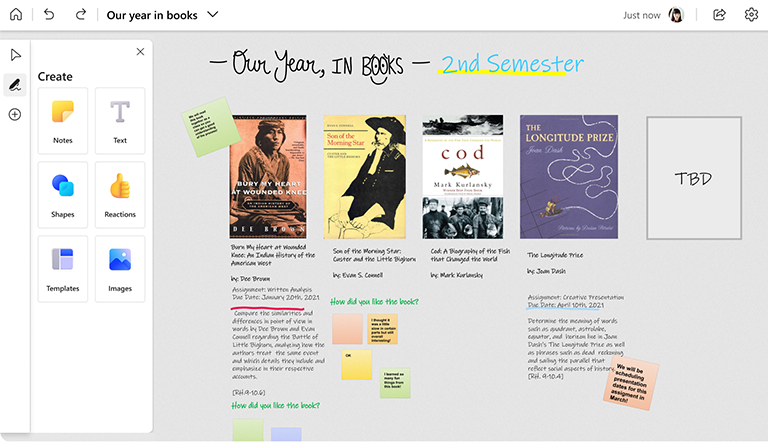
Whiteboard nabízí plně přizpůsobitelné plátno, které může v průběhu času růst s vámi a vaší třídou.
Whiteboard můžete používat samostatně – nebo ještě efektivněji s Microsoft Teams – k vytváření průběžných a rostoucích tabulí pro dlouhotrvající projekty nebo k informování vaší třídy.
Klíčové funkce:
- Připněte si tabuli ke kanálu předmětu v Teams, abyste k ní měli vy i ostatní vždycky snadný přístup
- Přidejte obsah v průběhu času a vytvořte záznam o dosažených výsledcích předmětu
- Uspořádání obsahu pomocí barevných poznámek
- Vkládejte obrázky, aby byla tabule vizuálně poutavější
V Microsoft Teams
Poznámka
Jakoukoli nástěnku, která je připojená k týmu nebo kanálu v Microsoft Teams, bude moci upravovat kdokoli jiný, kdo má k danému týmu nebo kanálu přístup.
- V Microsoft Teams vytvořte nový tým pro svůj předmět a pak pozvěte všechny studenty.
- Vytvořte kanály specifické pro různá témata nebo témata.
- V libovolném kanálu vyberte nahoře tlačítko + , vyhledejte Whiteboard a klikněte na Uložit. K aktuálnímu kanálu je připojená tabule. Tento krok opakujte pro své další kanály.
- Připomeňte studentům, kde máte tabule.
V aplikaci Whiteboard
- Otevřete Whiteboard a vytvořte novou tabuli pro každé téma nebo předmět.
- Během hodiny sdílejte obrazovku s otevřenou tabulí nebo pošlete odkaz pro sdílení tabule třídě.
- Průběžně tabuli aktualizujte.
- I když na tabuli aktivně nespolupracujete se studenty, můžete zajistit, aby byli všichni v obraze, a to tak, že budete pravidelně ukládat obrázek tabule ve formátu PNG z nabídky Nastavení a pak ho posílat studentům.
Viz také
Další informace najdete v našich dalších příručkách k Whiteboardu.