

Whiteboard usnadňuje spolupráci na hybridním pracovišti nebo ve třídě. Brainstormujte, plánujte a sdílejte s ostatními na digitálním plátně, a to vše v reálném čase!
Tady je několik věcí, které můžete ve Whiteboardu dělat:
- Vedení efektivních schůzek
- Debata
- Učení a koučování
- Plánování sprintů
- Řízení projektů
- Řešení problémů
- Neustálé zdokonalování
- Správa incidentů
Kde můžu Whiteboard používat?
Whiteboard je k dispozici na následujících platformách:
- Ve webovém prohlížeči
- Na schůzkách, chatech a kanálech aplikace Microsoft Teams
- Stáhnout pro Windows
- Stáhnout pro iOS
- Stáhnout pro Android
- Stáhnout pro zařízení Surface Hub
Jak můžu vytvořit novou tabuli?
Po stažení Whiteboardu do zařízení nebo otevření webové verze v prohlížeči se přihlaste pomocí účtu Microsoft.
Po spuštění webového prostředí Whiteboardu nebo některé ze samostatných aplikací Whiteboardu se začíná výběrem tabule:
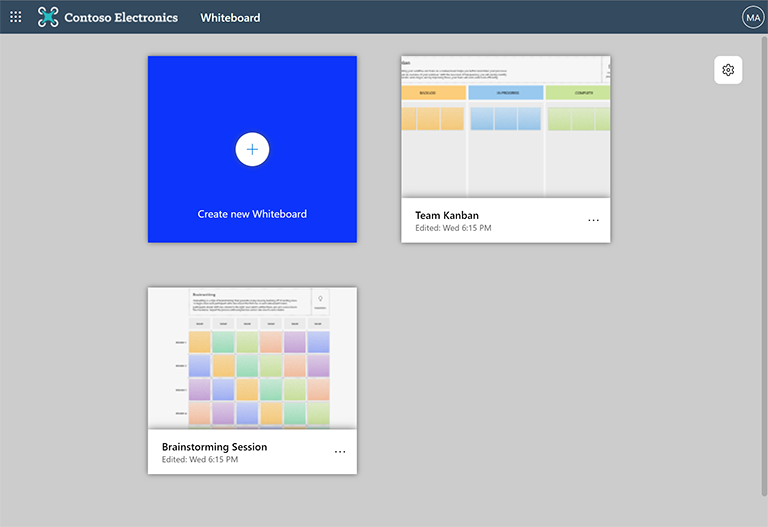
Tady najdete všechny tabule, které jste dříve vytvořili nebo ke kterým jste měli přístup. Pokud chcete vytvořit novou tabuli, vyberte dlaždici Vytvořit novou tabuli.
Navštivte stránku podpory Jak používat Whiteboard v Microsoft Teams a zjistěte, jak vytvořit novou tabuli v Teams.
Jaké jsou základní oblasti tabule aplikace Whiteboard?
Tady je příklad právě vytvořené tabule připravené na vaše nápady:
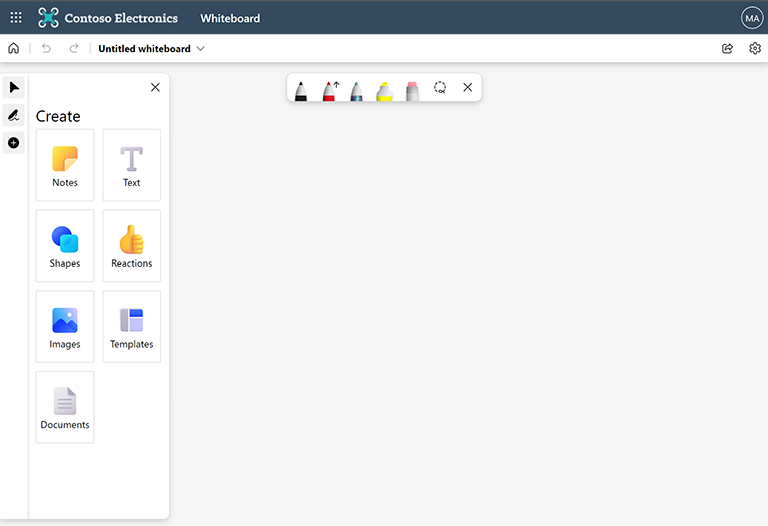
Levá strana: Tady si můžete vybrat mezi režimem ukazatele nebo rukopisu a rozbalit nebo sbalit panel Vytvořit. Panel Vytvořit umožňuje na tabuli přidávat položky, jako jsou rychlé poznámky, text, obrázky, obrazce a další.
Nahoře uprostřed: Tady najdete různé možnosti rukopisu. Můžete si vybrat ze tří per, přizpůsobit jejich barvu a tloušťku a zvolit, jestli má pero kreslit šipky. Najdete tu také zvýrazňovač, gumu a laso. Pomocí lasa můžete vybrat více položek na tabuli najednou.
Vlevo nahoře: Tady se můžete vrátit zpět na výběr tabule pomocí domovské stránky , vrátit zpět nebo znovu provést poslední akci nebo změnit název aktuální tabule.
Vpravo nahoře: Tady můžete získat odkaz, který můžete sdílet s ostatními, abyste mohli spolupracovat na aktuální tabuli. V Nastavení můžete provést další akce, například exportovat tabuli do obrázku, naformátovat její pozadí a získat přístup k nápovědě.
Jak můžu na Whiteboardu spolupracovat s ostatními?
Spolupráce je základem Whiteboardu. Tady je postup:
V Microsoft Teams: Během schůzky v Teams můžete tabuli sdílet z panelu Sdílení nebo ji můžete připravit předem a pak ji odprezentovat. Do kanálu nebo chatu Teams můžete přidat tabuli tak, že vyberete tlačítko + v horní části obrazovky a pak vyhledáte Whiteboard. Další informace najdete v tématu Jak používat Whiteboard v Microsoft Teams.
Na samostatných aplikacích Whiteboard: V pravém horním rohu vyberte tlačítko Sdílet, pomocí kterého můžete vygenerovat odkaz pro sdílení. Tento odkaz pošlete účastníkům. Můžete spolupracovat mimo schůzku nebo při schůzce sdílet obrazovku – volba je jen na vás.
Jak můžu s Whiteboardem pracovat?
Whiteboard můžete používat téměř na všech zařízeních – ať už používáte myš a klávesnici, čtečku obrazovky, dotykovou obrazovku nebo pero.
Můžete například využít neomezené možnosti kreslení a mazání pomocí Pera pro Surface na zařízení Surface, použít pero nebo prst pro interakci přes dotykovou obrazovku nebo nechat funkci rukopisu aplikace Whiteboard zdokonalit vzhled čar a obrazců vytvořených pomocí myši a klávesnice.
Viz také
Když jste se teď seznámili se základy, můžete si prohlédnout naše další návody k Whiteboardu, ve kterých najdete další informace.