

Vložení obrázku:
- Otevřete nabídku Vytvořit výběrem možnosti Vytvořit (ikona plus) v nabídce vlevo.
- Vyberte Images.
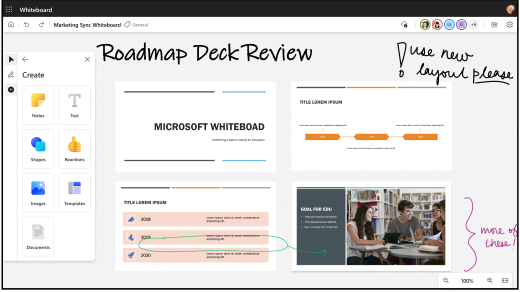
- Výběrem možnosti Moje zařízení otevřete Průzkumník souborů a pak zvolte obrázek, který chcete nahrát. Zvolte možnost Otevřít.
- Nebo vyberte Obrázky Bing a vložte schválené obrázky z fotobanky. K vyhledání obrázku můžete použít vyhledávací panel nebo můžete vybrat obrázek z jedné z kategorií. Vyberte Vložit.
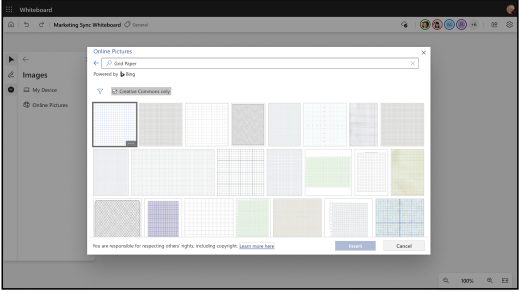
- Obrázek se zobrazí na plátně. Klikněte na roh obrázku a přetáhněte ho, abyste změnili jeho velikost.
Vložení dokumentu:
- Otevřete nabídku Vytvořit výběrem možnosti Vytvořit (ikona plus) v nabídce vlevo.
- Vyberte Dokumenty.
- Vyberte Moje Files a otevřete tak Průzkumník souborů. Soubory PDF můžete přidávat z místního počítače a také soubory PDF a PowerPoint přes OneDrive.
- Zvolte soubor PDF nebo PowerPoint, který chcete nahrát. Můžete také vybrat naposledy otevřený dokument.
- Vyberte stránky, které chcete nahrát, nebo zaškrtněte tlačítko Vybrat vše , aby se nahrál celý dokument.
- Dokument se zobrazí na plátně. Kliknutím a tažením rohu dokumentu změňte jeho velikost.
Poznámka
Pokud chcete vložit obrázek a dokument do Whiteboardu, musí být tato funkce povolená Volitelná online funkce, aby fungovala.
Tip:
Aby byla tabule přístupnější pro lidi se zrakovým postižením, nezapomeňte při vkládání obrázku nebo dokumentu přidat alternativní text. Vyberte obrázek a pak Upravit alternativní text. Napište krátkou větu nebo dvě popisující obrázek.
Poznámka
Dokumenty s omezujícími popisky citlivosti nejsou v současné době podporovány. Aby bylo možné vložit dokument, aktualizujte štítek na obecné nebo veřejné.