
Tabuli můžete vylepšit přidáním různých tvarů a reakcí.
Vložení obrazců
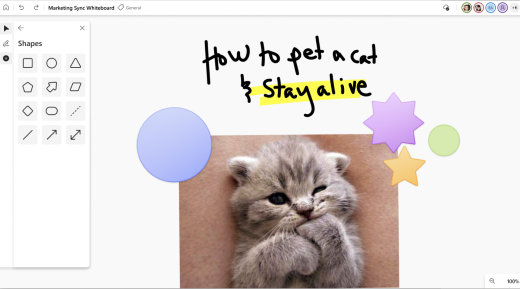
Přidání obrazce:
- Na levém panelu nástrojů vyberte tlačítko Vytvořit a potom vyberte Obrazce.
- Vyberte jeden z osmi běžných obrazců nebo čtyř čar.
- Klepněte nebo klikněte na místo, kam chcete obrazec na plátně přidat.
Vkládání reakcí
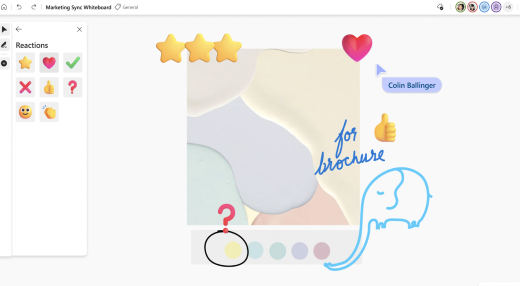
Přidání reakce:
- Na levém panelu nástrojů vyberte tlačítko Vytvořit a potom vyberte Obrazce.
- Vyberte si jednu z osmi reakcí, například palec nahoru, srdce, zaškrtávací políčko nebo smajlík.
- Klepněte nebo klikněte na místo na plátně, kam chcete přidat reakci.
Výběr, přesouvání a změna velikosti obrazců a reakcí
- Pokud chcete přesunout objekty, v režimu malování prstem můžete vybrat prstem a snadno tak přesouvat objekty po plátně.
- K výběru obsahu můžete použít prst nebo pero. K výběru několika objektů najednou můžete použít nástroj Laso na panelu nástrojů rukopisu.
- Pokud je nástroj Laso aktivován, zakroužkujte obsah, který chcete vybrat, pomocí pera. Pokud je u pasivních zařízení nebo u zařízení, která nepodporují pero, zapnutý režim kreslení prstem, můžete také zapnout Laso a obsah zakroužkovat prstem.
- Pokud má aktivní pero tlačítko, podržte ho, abyste se dočasně přepnuli do režimu Laso a zakroužkovali obsah, který chcete vybrat.
- Když obsah vyberete, přesuňte ho prstem nebo perem. Když chcete změnit velikost obsahu, dvěma prsty ho roztáhněte nebo zmenšete.
Použití přichycení objektu
Přichycení objektu vám pomůže zarovnat obsah pomocí vizuálního upozornění. Když objekt (například rychlou poznámku nebo obrázek) přesunete blízko jiného objektu, zobrazí se čára.