
Tabuli můžete sdílet, aby byla přístupná všem účastníkům schůzky přes Teams. Ta stejná tabule je zároveň dostupná v aplikacích Whiteboard ve Windows 10, iOS a na webu.
- Po připojení ke schůzce v Teams z telefonu nebo tabletu vyberte Další možnosti.
- V seznamu možností vyberte Sdílet Whiteboard .
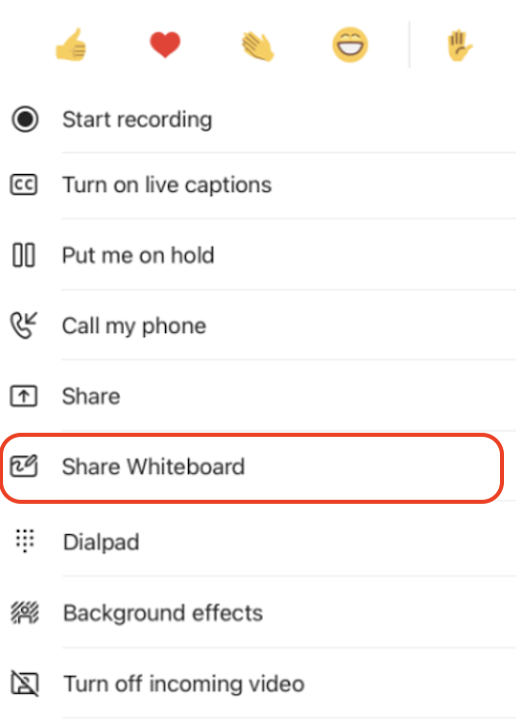
Jak používat tabuli ve schůzce Teams na mobilním zařízení?
Hned po vytvoření plátna Whiteboardu můžou účastníci schůzky přes Teams používat rukopis a psát společně.
- Pokud chcete přidat rukopis, klepněte na ikonu Pera , vyberte barvu a začněte na tabuli kreslit, dělat náčrtky nebo psát.
- Pokud chcete přidat text, klepněte na ikonu Poznámka nebo Text a začněte psát. Tyto objekty se dají na plátně přesouvat.
Účastníci schůzky přes Teams získají víc možností, když tabuli, kterou upravují, otevřou v plnohodnotné aplikaci Microsoft Whiteboard pro Windows 10 nebo iOS, kde můžou přidat další typy obsahu a použít další funkce. Tyto změny se objeví na tabuli, která se upravuje ve schůzce přes Teams.
Návody ukončit sdílení tabule ve schůzce přes Teams na mobilním zařízení?
Sdílení tabule v mobilní schůzce přes Teams můžete ukončit dvěma způsoby.
- V hlavním okně schůzky klepněte na nápisu Whiteboard na Zastavit .
- V části Další možnosti klepněte na Ukončit sdílení Whiteboardu.