
Důležité
Od 5. března 2025 nejsou subsystém Windows pro Android™ a Amazon Appstore dostupné v Microsoft Storu.
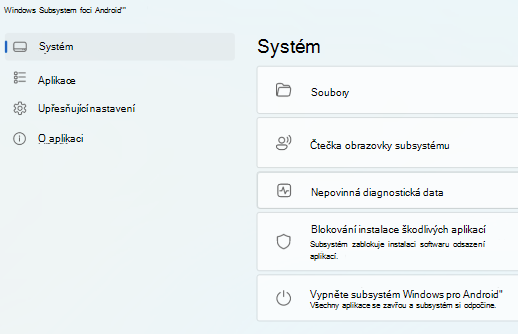
Pokud potřebujete upravit nastavení mobilních aplikací ve Windows, budete muset otevřít aplikaci Nastavení subsystému Windows pro Android ™️. Uděláte to tak, že vyberete Spustit>všechny aplikace>subsystém Windows pro Android ™️.
Android je ochranná známka společnosti Google LLC.
Karta Systém
Můžete řídit obecná nastavení subsystému, jako je přístup k souborům mobilních aplikací, blokování škodlivých souborů aplikací nebo vypnutí subsystému na kartě Systém .
Soubory
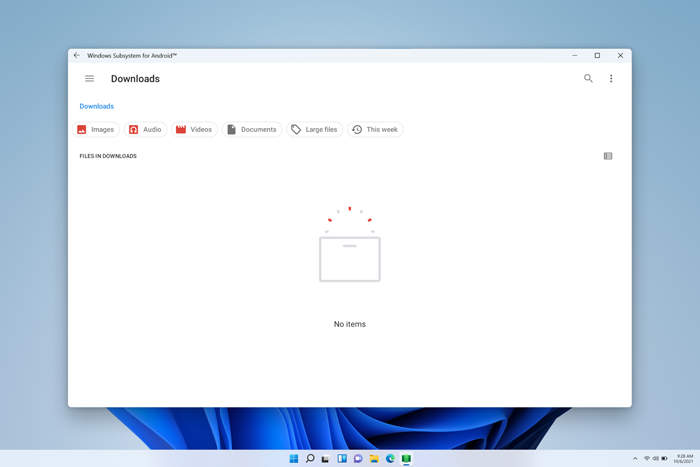
Files z mobilních aplikací lze otevřít a přenést do systému Windows. Pokud potřebujete, podívejte se na soubory takto:
- V aplikaci Nastavení vyberte Files.
- Soubory vašich mobilních aplikací se zobrazí v okně nastavení v části Subsystém pro Android™ , takže můžete procházet všechny obrázky, videa, zvuk, dokumenty a stažené soubory, které jsou v tomto subsystému uložené.
- Pokud chcete soubor uložit do počítače, klikněte pravým tlačítkem myši na soubor, který chcete uložit, a pak vyberte Otevřít v programu>Pomocí výchozího nastavení Windows. Vybraný soubor se otevře ve výchozí aplikaci Windows pro daný typ souboru a soubor se zkopíruje do složky Stažené soubory ve Windows.
Subsystem Screen Reader
Pokud nefunguje dotykové ovládání, zkontrolujte, jestli je vypnutá čtečka obrazovky podsystému. Další informace najdete v tématu Usnadnění pro mobilní aplikace ve Windows.
Pokud se čtečka obrazovky podsystému po stisknutí klávesy + s logem WindowsCtrl + T na klávesnici nezapne nebo nevypíná, zapněte nebo vypněte toto nastavení.
Blokovat instalaci škodlivých aplikací
Subsystém bude blokovat instalaci škodlivých aplikací identifikovaných jakýmkoli (výchozím) nainstalovaným antivirovým softwarem na vašem zařízení.
Karta Aplikace
Na kartě Aplikace se zobrazují všechny nainstalované aplikace pro Android na vašich zařízeních. Tady můžete spustit, zastavit nebo upravit nastavení aplikací pro aplikace.
Karta Upřesnit nastavení
Upřesňující nastavení vám pomůže doladit subsystém a povolit vývojářský režim.
Vývojářský režim
Pokud jste vývojář a potřebujete otestovat nebo ladit mobilní aplikaci, ujistěte se, že máte zapnutývývojářský režim. Pokud chcete řídit konkrétní nastavení pro vývojáře Androidu, vyberte Spravovat nastavení pro vývojáře. Zařízení ve stejné privátní síti budou mít přístup k subsystému i se zapnutým vývojářským režimem. Další informace najdete na webu Microsoft Docs.
Paměť a výkon
Toto nastavení vám umožňuje zvolit, jestli chcete, aby byl subsystém Windows pro Android ™ otevřený na pozadí a vždy připravený k otevírání mobilních aplikací, nebo jestli chcete šetřit paměť zařízení. V části Přidělení paměti můžete také zadat velikost paměti, kterou má subsystém používat. Existují tři nastavení paměti a výkonu subsystému:
| Podle potřeby |
|
|---|---|
| Částečně běžící |
|
| Spojité |
|
Grafika a výkon
Pokud má váš počítač více grafických procesorů (GPU), můžete vybrat, který GPU budou vaše mobilní aplikace používat, v části Konkrétní GPU.
| Vysoký výkon | Mobilní aplikace budou používat GPU (pokud je jich k dispozici více), který maximalizuje grafický výkon. |
|---|---|
| Úspora energie | Mobilní aplikace budou používat GPU (pokud je jich k dispozici více), které maximalizují úsporu energie. |
Experimentální funkce
Umožňuje vyzkoušet připravované a nové funkce subsystému.
| Pokročilé síťové funkce | Toto nastavení umožňuje aplikacím pro Android připojit se k jiným zařízením ve stejné síti jako váš počítač s Windows. Když je toto nastavení zapnuté, můžete přehrávat obsah bezdrátově. Můžete třeba přehrávat hudbu z reproduktoru, který je připojený ke stejné síti, nebo nastavit hardware (třeba bezpečnostní kameru) pomocí kompatibilní aplikace pro Android. Pokud máte problémy se sítí v mobilních aplikacích, může pomoct vypnutí této funkce. Když jsou pokročilé síťové funkce vypnuté, může to mobilním aplikacím bránit v přístupu k jiným zařízením ve vaší síti. Změny se projeví po restartování subsystému. |
|---|---|
| Sdílení uživatelských složek | Složky systému Windows, jako jsou Dokumenty a Obrázky, budou sdílené se Subsystémem a budou k nim mít přístup. Subsystém má k dispozici pouze soubory ve složce profilu uživatele Windows. Nejsou podporovány systémové složky systému Windows, programové soubory, složky jiných uživatelů, externí jednotky atd. |