
Pokud důležité systémové soubory Windows chybí nebo jsou poškozeny, může začít docházet k poruchám operačního systému. Mezi běžné příznaky patří nesprávné fungování funkcí Windows, systémové chyby nebo to, že systém Windows přestane reagovat nebo přestane reagovat.
Pokud narazíte na tyto problémy, můžete použít vestavěné nástroje pro opravu Windows – Deployment Image Servicing and Management (DISM) a Kontrolu systémových souborů (SFC) – ke kontrole poškozených systémových souborů a obnovení chybějících nebo poškozených součástí Windows, což pomůže vrátit systém do stabilního a funkčního stavu.
Krok 1: Spuštění nástroje DISM
Nástroj DISM poskytuje soubory potřebné k opravě poškozených souborů. Před spuštěním nástroje Kontrola systémových souborů byste měli spustit nástroj DISM. Postupujte takto:
Otevřete příkazový řádek se zvýšenými oprávněními.
- Napište cmd do vyhledávacího pole.
- Ve výsledcích hledání klikněte pravým tlačítkem na Příkazový řádek a pak vyberte Spustit jako správce.
- Pokud se zobrazí výzva k potvrzení nebo zadání hesla správce, zadejte heslo nebo klikněte na tlačítko Povolit.
V okně příkazového řádku zadejte následující příkaz a stiskněte klávesu Enter. Dokončení operace příkazu může trvat několik minut.
DISM.exe /Online /Cleanup-image /Restorehealth
Tip:
- Nástroj DISM používá služba služba Windows Update jako zdroj pro poskytnutí potřebných souborů. Pokud je však váš klient služba služba Windows Update poškozený, můžete jako zdroj souborů použít spuštěnou instalaci systému Windows nebo složku souběžného režimu Windows ze sdílené síťové složky nebo vyměnitelného média, například DVD s Windows. V tomto případě spusťte následující příkaz:
- DISM.exe /Online /Cleanup-Image /RestoreHealth /Source:C:\RepairSource\Windows /LimitAccess
- Ve výše uvedeném příkazu nahraďte C:\RepairSource\Windows zástupný text umístěním zdroje opravy. Další informace o opravě systému Windows pomocí nástroje DISM naleznete v tématu Oprava bitové kopie systému Windows.
Krok 2: Spusťte nástroj Kontrola systémových souborů
V okně příkazového řádku zadejte následující příkaz a stiskněte klávesu ENTER:
sfc /scannow

Varování
Nezavírejte toto okno příkazového řádku, dokud není ověření 100% dokončeno.
Příkaz sfc /scannow prohledá všechny chráněné systémové soubory a nahradí poškozené soubory kopií uloženou v mezipaměti. Výsledky kontroly se zobrazí po dokončení tohoto procesu. Může se zobrazit jedna z následujících zpráv:
| Zpráva s výsledkem kontroly | Odpovídající akce |
|---|---|
| Ochrana prostředků Windows nenalezla žádná narušení integrity. | Nemáte žádné chybějící nebo poškozené systémové soubory. |
| Ochrana prostředků Windows nemohla provést požadovanou operaci. | Chcete-li tento problém vyřešit, proveďte kontrolu Kontroly systémových souborů v nouzovém režimu. Ujistěte se, že se ve složce %WinDir%\WinSxS\Temp nacházejí složky PendingDeletes a PendingRenames. Zástupný symbol %WinDir% představuje složku operačního systému Windows, například C:\Windows. |
| Ochrana prostředků Windows našla poškozené soubory a úspěšně je opravila. | Operace proběhla úspěšně. Chcete-li zobrazit podrobné informace o prohledávání a obnovení systémových souborů, přejděte do části Jak zobrazit podrobnosti procesu Kontroly systémových souborů. |
| Ochrana prostředků Windows našla poškozené soubory, ale nepodařilo se jí některé z nich opravit. | Chcete-li opravit poškozené soubory ručně, zobrazte si podrobnosti procesu kontroly systémových souborů při hledání poškozeného souboru a pak ručně nahraďte poškozený soubor známou dobrou kopií souboru. |
Další informace
Jak zobrazit podrobnosti procesu Kontroly systémových souborů
Chcete-li zobrazit podrobnosti obsažené v CBS. Soubor protokolu , zkopírujte informace v protokolu do textového souboru, který se dá zobrazit na ploše, následujícím postupem:
Otevřete příkazový řádek se zvýšenými oprávněními, jak jsme popsali výše.
V okně příkazového řádku zadejte následující příkaz (na jeden řádek) a stiskněte klávesu ENTER:
findstr /c:"[SR]" %windir%\Logs\CBS\CBS.log >"%userprofile%\Desktop\sfcdetails.txt"Poznámka
Soubor Sfcdetails.txt obsahuje podrobnosti ze všech spuštění nástroje Kontrola systémových souborů v počítači. Soubor obsahuje i informace o souborech, které nebyly nástrojem Kontrola systémových souborů opraveny. Ověřte datum a čas a určete problémové soubory, které byly nalezeny při posledním spuštění nástroje Kontrola systémových souborů.
Otevřete Sfcdetails.txt soubor z plochy.
SouborSfcdetails.txt používá následující formát:
Datum a čas Podrobnosti SFC Následující ukázkový soubor protokolu obsahuje položku pro soubor, který nelze opravit: 2007-01-12 12:10:42, Info CSI 00000008 [SR] Nelze opravit členský soubor [l:34{17}]"Accessibility.dll" Accessibility, Verze = 6.0.6000.16386, pA = PROCESSOR_ARCHITECTURE_MSIL (8), Jazyková neutral, VersionScope neutral, PublicKeyToken = {l:8 b:b03f5f7f11d50a3a}, Type neutral, TypeName neutral, PublicKey neutral in the store, Chybí soubor
Jak ručně nahradit poškozený systémový soubor známou dobrou kopií souboru
Po kontrole souboru protokolu s cílem zjistit, který systémový soubor byl poškozen a nelze jej opravit, najděte, kde se poškozený soubor nachází, a poté ručně nahraďte poškozený soubor známou dobrou kopií souboru.
Postupujte podle následujících pokynů. Zástupný symbol v následujících příkazech <Path_And_File_Name> představuje cestu a název souboru poškozeného souboru.
Poznámka
Možná budete moci získat známou dobrou kopii systémového souboru z jiného počítače, na kterém běží stejná verze Windows jako váš počítač. Pravděpodobně budete chtít na daném počítači provést nástroj Kontrola systémových souborů a zkontrolovat, zda je soubor systému, který zamýšlíte zkopírovat, dobrou kopií.
Krok 1: Převezměte správu nad poškozeným systémovým souborem.
Do příkazového řádku se zvýšenými oprávněními zadejte následující příkaz a poté stiskněte klávesu ENTER:
takeown /f <Path_And_File_Name>
Příklad:
takeown /f C:\windows\system32\jscript.dll.

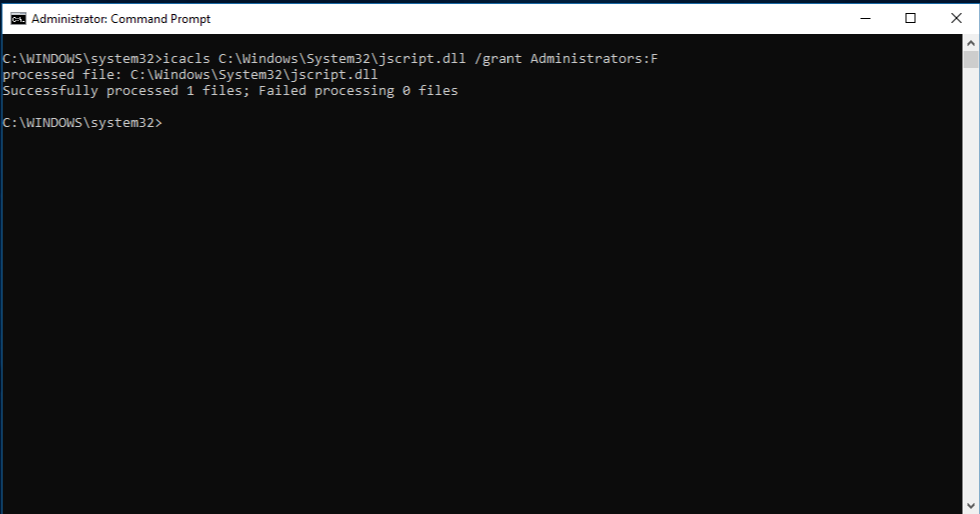
Krok 2: Udělte správcům úplný přístup k poškozenému systémovému souboru.
Zadejte následující příkaz a poté stiskněte klávesu ENTER:
icacls <Path_And_File_Name> /grant administrators:F
Příklad:
icacls C:\windows\system32\jscript.dll /grant administrators:F
Krok 3: Nahraďte poškozený systémový soubor známou dobrou kopií souboru.
Zadejte následující příkaz a poté stiskněte klávesu ENTER:
Copy <Source_File> <Destination>
Ve výše uvedeném příkazu nahraďte <Source_File>zástupný symbol cestou a názvem souboru známé dobré kopie souboru v počítači a zástupný text nahraďte <Destination> cestou a názvem souboru poškozeného souboru.
Příklad:
copy E:\temp\jscript.dll C:\windows\system32\jscript.dll
Pokud výše uvedené kroky nepomůžou, možná budete muset přeinstalovat Windows. Další informace najdete v tématu Možnosti obnovení ve Windows.