Shrnutí
Režim napájení ve Windows vám umožňuje zvolit si mezi lepší výdrží baterie, lepším výkonem nebo vyváženým prostředím. Změňte režim napájení tak, aby odpovídal vaší práci, například práci bez elektrické sítě, sledování videí nebo spouštění aplikací náročných na výkon.
Změna režimu napájení:
Vyberte Nastavení > Start>: Systém, > Napájení & baterie.
V části Režim napájení zvolte požadovanou možnost pro Napájení ze sítě nebo Na baterii:
-
Nejlepší energetická účinnost - Šetří životnost baterie.
-
Vyvážený - Vyvažuje výkon a baterii.
-
Nejlepší výkon – maximalizuje výkon.
Poznámka
Pokud nemůžete změnit režim napájení, můžete vybrat vlastní schéma napájení. Otevřete Ovládací panely > Možnosti napájení systému a zabezpečení >a pak vyberte Vyvážené.
Poznámka
-
Podpora pro Windows 10 skončila 14. října 2025
- Po 14. říjnu 2025 už Microsoft nebude poskytovat bezplatné aktualizace softwaru ze služby služba Windows Update, technickou pomoc ani opravy zabezpečení pro Windows 10. Váš počítač bude dál fungovat, ale doporučujeme přejít na Windows 11.
-
Další informace
Shrnutí
Režim napájení ve Windows vám umožňuje zvolit si mezi lepší výdrží baterie, lepším výkonem nebo vyváženým prostředím. Změňte režim napájení tak, aby odpovídal vaší práci, například práci bez elektrické sítě, sledování videí nebo spouštění aplikací náročných na výkon.
Režim napájení můžete rychle změnit tak, že vyberete ikonu Baterie na hlavním panelu a pak nastavíte posuvník na požadovaný režim napájení.
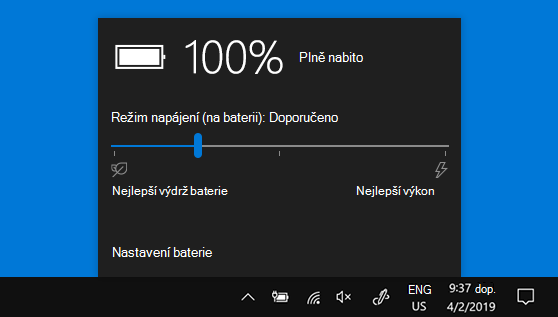
Poznámka: Toto nastavení není dostupné u všech počítačů Windows 10. Závisí to na hardwaru a výrobci počítače. Na počítači musí být spuštěný systém Windows 10 verze 1703 nebo novější.
