Pokud se Průzkumník souborů neotevře nebo nespustí ve Windows, ztěžuje to každodenní úkoly, jako je hledání souborů, otevírání složek nebo správa úložiště. Tento článek vás provede jednoduchými kroky řešení potíží, jako je vyhledání aktualizací, restartování zařízení a obnovení Windows do továrního nastavení, které vám pomůžou obnovit Průzkumník souborů a znovu ho zprovoznit.
Když chcete otevřít Průzkumník souborů ve Windows, vyberte na hlavním panelu Průzkumník souborů  nebo stiskněte klávesu
  + s logem WindowsE na klávesnici.
Tady je několik věcí, které můžete vyzkoušet, pokud se Průzkumník souborů neotevře.
Zkontrolovat aktualizace
Vyberte Start>Nastavení >, služba služba Windows Update
 . Potom vyberte Vyhledat aktualizace. Nainstalujte všechny dostupné aktualizace a v případě potřeby restartujte zařízení.
Restartujte zařízení.
I když nejsou zobrazené žádné aktualizace, které vyžadují restartování, zajistíte tím, že se nainstalují všechny nevyřízené aktualizace.
Obnovení počítače do továrního nastavení
Pokud jste vyzkoušeli předchozí kroky a Průzkumník souborů se stále nespustí nebo neotevírá, může vám pomoct obnovení počítače do továrního nastavení. Další informace najdete v tématu Možnosti obnovení ve Windows.
Když chcete ve Windows 10 otevřít Průzkumník souborů, vyberte jeho ikonu na hlavním panelu, stiskněte klávesu s logem
+ WindowsE na klávesnici nebo vyberte Spustit>dokumenty (přímo pod vaší uživatelskou ikonou).
Tady je několik věcí, které můžete vyzkoušet, pokud se Průzkumník souborů neotevře.
Zkontrolovat aktualizace
VyberteNastavení>Start,>Aktualizace & zabezpečení >služba služba Windows Update . Potom vyberte Vyhledat aktualizace. Nainstalujte všechny dostupné aktualizace a v případě potřeby restartujte zařízení.
Restartujte zařízení.
I když nejsou zobrazené žádné aktualizace, které vyžadují restartování, zajistíte tím, že se nainstalují všechny nevyřízené aktualizace.
Optimalizujte možnosti Upřesnit nastavení systému, včetně nastavení virtuální paměti.
- Do vyhledávacího pole na hlavním panelu napište ovládací panely . Ve výsledcích vyberte možnost Ovládací panely.
- VyberteUpřesnit nastavení systémua bezpečnostního>systému>.
- Na kartě Upřesnit v části Výkon vyberteUpřesnitnastavení>.
- Ujistěte se, že možnost Upravit pro nejlepší výkon je nastavena na Programy.
- V části Virtuální paměť vyberte Změnit a ujistěte se, že je vybraná možnost Automaticky spravovat velikosti stránkovacích souborů pro všechny jednotky .
- Vyberte OK a pak vyberte Použít.
- Restartujte počítač.
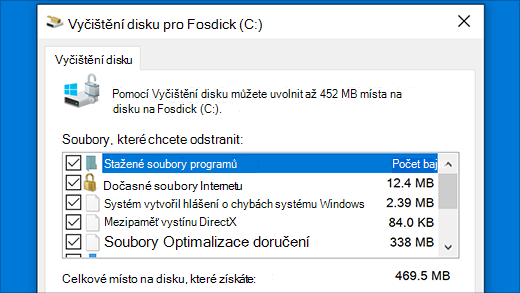
Spusťte nástroj Vyčištění disku, abyste uvolnili prostředky v zařízení.
Do vyhledávacího pole na hlavním panelu zadejte vyčištění disku. Ve výsledcích vyberte Vyčištění disku .
Vyberte jednotku a vyberte OK.
Zaškrtněte políčko podle jednotlivých typů souborů. (Před vyprázdněním koše zkontrolujte, že v něm není nic důležitého.)
Vyberte OK.
Spusťte poradce pro údržbu systému
- Do vyhledávacího pole na hlavním panelu napište ovládací panely . Ve výsledcích vyberte možnost Ovládací panely.
- V poli Zobrazit podle vyberte Velké ikony nebo Malé ikony.
- Vyberte možnost Odstraňování problémů>, Zobrazit vše>Údržba systému.
- V nástroji Poradce při potížích s údržbou systému vyberte Další>.Zkuste řešit potíže jako správce a prohlédněte si výsledky.
Zkontrolujte, jestli nechybí nebo nejsou poškozené systémové soubory
Další informace najdete v tématu Použití nástroje Kontrola systémových souborů ve Windows .
Spusťte Automatickou opravu
Automatická oprava je nástroj, který se pokouší opravit poškození registru. Jak ho spustit:
- VyberteNastavení>Start:>Aktualizace & zabezpečení .
- Vyberte Obnovení
 a v části Spuštění s upřesněným nastavením vyberte Restartovat hned. Možná budete muset vybrat Spuštění s upřesněným nastavením systému Windows 10. nebo k tomu může dojít automaticky.
- Na obrazovce Zvolte možnost vyberte Poradce při potížích>s upřesňujícími možnostmi>Oprava spouštění systému.
- Zvolte účet a zadejte svoje heslo.
Spustí se Automatická oprava. Během tohoto procesu se může počítač restartovat.
Pokud Průzkumník souborů po provedení těchto kroků nefunguje spolehlivě, pošlete nám prosím zpětnou vazbu prostřednictvím Centra Feedback, aby Microsoft mohl prošetřit potenciální problémy.

