V tomto článku najdete několik způsobů, jak prodloužit výdrž baterie počítače.
Volba nastavení úspory energie
Můžete tak snížit uhlíkovou stopu zařízení a zároveň prodloužit výdrž baterie. Část Energetická doporučení je rychlým místem, kam můžete přejít, když hledáte kolekci nastavení, která ovlivňují vaši spotřebu energie.
Vyberte Start a pak vyberte Nastavení
 >Doporučení pro
 >napájení & energii
 > systému.
Výběrem možnosti Použít vše nebo jednotlivě upravte nastavení, která pravděpodobně spotřebovávají více energie, než je průměr, jako je jas obrazovky, spořič obrazovky a doba, po kterou může být zařízení neaktivní, než přejde do režimu spánku nebo se vypne. Další informace o jednotlivých nastaveních najdete v tématu Další informace o energetických doporučeních.
Používání spořiče energie
Spořič energie automaticky spravuje systémové procesy a spotřebu energie pro optimální rovnováhu mezi výkonem počítače a delší životností baterie.
Vyberte Start>Nastavení>Systém>Napájení & baterie . Pokud chcete, aby se spořič energie zapnul vždy, když baterie klesne pod určitou úroveň, vyberte Spořič energie a rozbalte možnosti a pak vedle možnosti Zapnout spořič energie, když je úroveň nabití baterie dosažená, vyberte požadovanou úroveň nabití baterie. Pokud chcete spořič energie zapnout hned a nechat ho zapnutý až do příštího připojení počítače k nabíječce, nastavte možnost Vždy používat spořič energie na Zapnuto nebo vyberte ikonu Baterie v oznamovací oblasti a pak vyberte rychlé nastavení Spořič energie .
Změna nastavení zobrazení
Výdrž baterie můžete prodloužit úpravou některých nastavení zobrazení u počítače. Příklady:
| Nastavte kratší dobu zobrazení u aktivního displeje. |
VyberteNastavení>Start>:Systém,>Napájení & baterie>, Obrazovka a režim spánku. V části Při napájení z baterie vypnout obrazovku po vyberte kratší dobu.
Otevření nastavení napájení & režimu spánku |
| Snižte jas displeje. |
Vyberte Start>Nastavení>Jas >systémové obrazovky >systémové obrazovky > . Zrušte zaškrtnutí políček Měnit jas automaticky při změně osvětlení nebo Pomozte vylepšit baterii optimalizací zobrazeného obsahu a jasu (pokud se zobrazí) a pak pomocí posuvníku nastavte požadovanou úroveň jasu. > . Zrušte zaškrtnutí políček Měnit jas automaticky při změně osvětlení nebo Pomozte vylepšit baterii optimalizací zobrazeného obsahu a jasu (pokud se zobrazí) a pak pomocí posuvníku nastavte požadovanou úroveň jasu.
Otevřít nastavení Displej |
| Snižte obnovovací frekvenci obrazovky. |
Vyšší obnovovací frekvence zajistí plynulejší pohyb na displeji, ale také spotřebovává více energie.
Pokud chcete snížit obnovovací frekvenci obrazovky, vyberte Start>Nastavení>Obrazovka systému>>Pokročilé zobrazení . V části Zvolit obnovovací frekvenci vyberte nižší frekvenci. |
| Volba možností vlastní grafiky aplikace |
Vyberte Start>Nastavení>Grafika zobrazení systému>>. V části Vlastní možnosti pro aplikace vyberte aplikaci, vyberte Možnosti a pak zvolte Úspora energie. |
| Používejte tmavé pozadí. |
Vyberte Nastavení Start>>Přizpůsobení >Pozadí >Pozadí a poté zvolte tmavý obrázek nebo tmavou plnou barvu. a poté zvolte tmavý obrázek nebo tmavou plnou barvu.
Otevřít nastavení Pozadí |
| Používejte tmavý motiv. |
Vyberte Start>Nastavení>Motivy přizpůsobení>>Aktuální motiv a pak zvolte tmavý motiv.
Otevřít nastavení Motivy |
Změňte nastavení napájení.
Výdrž baterie můžete prodloužit úpravou některých nastavení napájení počítače. Příklady:
| Povolte systému Windows, aby za vás měnil některá nastavení napájení automaticky. |
Vyberte Start>Nastavení>Systém>Řešení potíží >Další poradci při potížích a poté vyberte Spustit vedle Napájení >Další poradci při potížích a poté vyberte Spustit vedle Napájení . .
Otevřít poradce při potížích |
| Nastavte kratší dobu, po které počítač přejde do režimu spánku. |
VyberteNastavení>Start>:Systém,>Napájení & baterie>, Obrazovka a režim spánku. V části Při napájení z baterie uložit zařízení do režimu spánku zvolte kratší dobu.
Otevření nastavení napájení & režimu spánku |
| Změňte nastavení aktivity na pozadí u některých aplikací. |
Některé aplikace umožňují spravovat aktivitu na pozadí. Pokud zjistíte, že aplikace běží na pozadí příliš mnoho energie z baterie, můžete změnit nastavení u aplikací, které to povolují. VyberteNastavení>Start>,systém,>napájení & baterie>,využití baterie. V části Využití baterie na aplikaci se podívejte, které aplikace můžou na pozadí využívat více baterie. U aplikace, která umožňuje spravovat aktivitu na pozadí, vyberte Další možnosti >Spravovat aktivitu na pozadí. Na stránce nastavení této aplikace změňte nastavení Povolit této aplikaci běžet na pozadí. >Spravovat aktivitu na pozadí. Na stránce nastavení této aplikace změňte nastavení Povolit této aplikaci běžet na pozadí. |
| Zavřete víko. |
Když zavřete víko, přejde většina přenosných počítačů automaticky do režimu spánku. To nastavíte tak, že na hlavním panelu vyberete Hledat , zadáte Ovládací panely a pak je vyberete v seznamu výsledků. V Ovládacích panelech vyberte Možnosti> napájeníZvolte, co má způsobit zavření víka. , zadáte Ovládací panely a pak je vyberete v seznamu výsledků. V Ovládacích panelech vyberte Možnosti> napájeníZvolte, co má způsobit zavření víka. |
| Zvolte efektivnější režim napájení. |
Vyberte Start>Nastavení>Systém>Napájení & baterie . V části Režim napájení zvolte režim napájení, který je efektivnější.
Tato možnost není dostupná u všech počítačů a závisí na hardwaru počítače a výrobci. |
| Jednoduše stiskněte tlačítko napájení. |
Po stisknutí tlačítka napájení se u většiny počítačů vypne displej a počítač se vypne, přejde do režimu spánku nebo do režimu hibernace.
Pokud chcete zvolit, co tlačítka napájení dělají, vyberte Hledat na hlavním panelu, zadejte Ovládací panely a pak je vyberte ze seznamu výsledků. V Ovládacích panelech vyberte Možnosti napájení a pak zvolte, co mají tlačítka napájení dělat. |
| Zvolte různé možnosti baterie pro přehrávání videí při napájení z baterie. |
Vyberte Start>Nastavení>Aplikace >Přehrávání >Přehrávání videa . V části Možnosti baterie vyberte Optimalizovat pro výdrž baterie. Pokud chcete ušetřit víc baterie, zaškrtněte políčko Při napájení z baterie přehrávat video s nižším rozlišením . videa . V části Možnosti baterie vyberte Optimalizovat pro výdrž baterie. Pokud chcete ušetřit víc baterie, zaškrtněte políčko Při napájení z baterie přehrávat video s nižším rozlišením . |
Co ještě můžete udělat
| Nechte počítač připojený k elektrické síti, dokud nebude úplně nabitý. |
Pokud chcete zkontrolovat úroveň nabití baterie počítače, vyberte Start>Nastavení>Systémové>napájení & baterie . Nahoře můžete vidět aktuální úroveň nabití baterie a to, jak se úroveň nabití baterie během dne mění. |
| Restartujte počítač. |
Někdy tím můžete vyřešit problémy, které zkracují životnost baterie. Vyberte Start a pak vyberteRestartovat napájení>. napájení>. |
| Pokud nepotřebujete internet, Bluetooth ani jiné bezdrátové komunikační služby, zapněte režim v letadle. |
Vyberte Start>Nastavení>Síť & internet a pak zapněte Režim a pak zapněte Režim v letadle . v letadle .
Otevřít nastavení režimu v letadle |
Volba nastavení úspory energie
Můžete tak snížit uhlíkovou stopu zařízení a zároveň prodloužit výdrž baterie. Část Energetická doporučení je rychlým místem, kam můžete přejít, když hledáte kolekci nastavení, která ovlivňují vaši spotřebu energie.
Vyberte Start a pak vyberte Nastavení>Doporučení pro>napájení & energii> systému.
Výběrem možnosti Použít vše nebo jednotlivě upravte nastavení, která pravděpodobně spotřebovávají více energie, než je průměr, jako je jas obrazovky, spořič obrazovky a doba, po kterou může být zařízení neaktivní, než přejde do režimu spánku nebo se vypne. Další informace o jednotlivých nastaveních najdete v tématu Další informace o energetických doporučeních.
Použijte spořič baterie
Když zapnete spořič baterie, počítač dočasně vypne některé energeticky náročné funkce, jako je automatická synchronizace e-mailu a kalendáře, aktualizace živých dlaždic a aplikací, které aktivně nepoužíváte. Používání spořiče baterie představuje nejjednodušší způsob, jak prodloužit její výdrž.
Vyberte Start>Nastavení>Systém>Napájení & baterie . Pokud chcete, aby se spořič baterie zapnul vždy, když úroveň nabití baterie klesne pod určitou úroveň, vyberte Spořič baterie a pak zvolte požadovanou úroveň nabití baterie. Pokud chcete spořič baterie zapnout hned a nechat ho zapnutý až do příštího připojení počítače k nabíječce, vyberte Zapnout vedlespořiče baterie nebo vyberte ikonu baterie v oznamovací oblasti a pak vyberte rychlé nastavení Spořič baterie .
Změna nastavení zobrazení
Výdrž baterie můžete prodloužit úpravou některých nastavení zobrazení u počítače. Příklady:
| Nastavte kratší dobu zobrazení u aktivního displeje. |
VyberteNastavení>Start>:Systém,>Napájení & baterie>, Obrazovka a režim spánku. V části Při napájení z baterie vypnout obrazovku po vyberte kratší dobu.
Otevření nastavení napájení & režimu spánku |
| Snižte jas displeje. |
Vyberte Start>Nastavení>Jas>systémové obrazovky> . Zrušte zaškrtnutí políček Měnit jas automaticky při změně osvětlení nebo Pomozte vylepšit baterii optimalizací zobrazeného obsahu a jasu (pokud se zobrazí) a pak pomocí posuvníku nastavte požadovanou úroveň jasu.
Otevřít nastavení Displej |
| Snižte obnovovací frekvenci obrazovky. |
Vyšší obnovovací frekvence zajistí plynulejší pohyb na displeji, ale také spotřebovává více energie.
Pokud chcete snížit obnovovací frekvenci obrazovky, vyberte Start>Nastavení>Obrazovka systému>>Pokročilé zobrazení . V části Zvolit obnovovací frekvenci vyberte nižší frekvenci. |
| Volba možností vlastní grafiky aplikace |
Vyberte Start>Nastavení>Grafika zobrazení systému>>. V části Vlastní možnosti pro aplikace vyberte aplikaci, vyberte Možnosti a pak zvolte Úspora energie. |
| Používejte tmavé pozadí. |
Vyberte Nastavení Start>>Přizpůsobení>Pozadí a poté zvolte tmavý obrázek nebo tmavou plnou barvu.
Otevřít nastavení Pozadí |
| Používejte tmavý motiv. |
Vyberte Start>Nastavení>Motivy přizpůsobení>>Aktuální motiv a pak zvolte tmavý motiv.
Otevřít nastavení Motivy |
Změňte nastavení napájení.
Výdrž baterie můžete prodloužit úpravou některých nastavení napájení počítače. Příklady:
| Povolte systému Windows, aby za vás měnil některá nastavení napájení automaticky. |
Vyberte Start>Nastavení>Systém>Řešení potíží>Další poradci při potížích a poté vyberte Spustit vedle Napájení .
Otevřít poradce při potížích |
| Nastavte kratší dobu, po které počítač přejde do režimu spánku. |
VyberteNastavení>Start>:Systém,>Napájení & baterie>, Obrazovka a režim spánku. V části Při napájení z baterie uložit zařízení do režimu spánku zvolte kratší dobu.
Otevření nastavení napájení & režimu spánku |
| Změňte nastavení aktivity na pozadí u některých aplikací. |
Některé aplikace umožňují spravovat aktivitu na pozadí. Pokud zjistíte, že aplikace běží na pozadí příliš mnoho energie z baterie, můžete změnit nastavení u aplikací, které to povolují. VyberteNastavení>Start>,systém,>napájení & baterie>,využití baterie. V části Využití baterie na aplikaci se podívejte, které aplikace můžou na pozadí využívat více baterie. U aplikace, která umožňuje spravovat aktivitu na pozadí, vyberte Další možnosti>Spravovat aktivitu na pozadí. Na stránce nastavení této aplikace změňte nastavení Povolit této aplikaci běžet na pozadí. |
| Zavřete víko. |
Když zavřete víko, přejde většina přenosných počítačů automaticky do režimu spánku. To nastavíte tak, že na hlavním panelu vyberete Hledat , zadáte Ovládací panely a pak je vyberete v seznamu výsledků. V Ovládacích panelech vyberte Možnosti> napájeníZvolte, co má způsobit zavření víka. |
| Zvolte efektivnější režim napájení. |
Vyberte Start>Nastavení>Systém>Napájení & baterie . V části Režim napájení zvolte režim napájení, který je efektivnější.
Tato možnost není dostupná u všech počítačů a závisí na hardwaru počítače a výrobci. |
| Jednoduše stiskněte tlačítko napájení. |
Po stisknutí tlačítka napájení se u většiny počítačů vypne displej a počítač se vypne, přejde do režimu spánku nebo do režimu hibernace.
Pokud chcete zvolit, co tlačítka napájení dělají, vyberte Hledat na hlavním panelu, zadejte Ovládací panely a pak je vyberte ze seznamu výsledků. V Ovládacích panelech vyberte Možnosti napájení a pak zvolte, co mají tlačítka napájení dělat. |
| Zvolte různé možnosti baterie pro přehrávání videí při napájení z baterie. |
Vyberte Start>Nastavení>Aplikace>Přehrávání videa . V části Možnosti baterie vyberte Optimalizovat pro výdrž baterie. Pokud chcete ušetřit víc baterie, zaškrtněte políčko Při napájení z baterie přehrávat video s nižším rozlišením . |
Co ještě můžete udělat
| Nechte počítač připojený k elektrické síti, dokud nebude úplně nabitý. |
Pokud chcete zkontrolovat úroveň nabití baterie počítače, vyberte Start>Nastavení>Systémové>napájení & baterie . Nahoře můžete vidět aktuální úroveň nabití baterie a to, jak se úroveň nabití baterie během dne mění. |
| Restartujte počítač. |
Někdy tím můžete vyřešit problémy, které zkracují životnost baterie. Vyberte Start a pak vyberteRestartovatnapájení>. |
| Pokud nepotřebujete internet, Bluetooth ani jiné bezdrátové komunikační služby, zapněte režim v letadle. |
Vyberte Start>Nastavení>Síť & internet a pak zapněte Režim v letadle .
Otevřít nastavení režimu v letadle |
Použijte spořič baterie
Když zapnete spořič baterie, počítač dočasně vypne některé energeticky náročné funkce, jako je automatická synchronizace e-mailu a kalendáře, aktualizace živých dlaždic a aplikací, které aktivně nepoužíváte. Používání spořiče baterie představuje nejjednodušší způsob, jak prodloužit její výdrž.
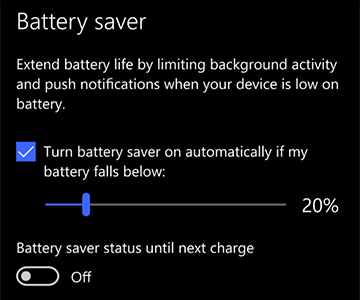
Vyberte Start a poté vyberte Nastavení >Systémová
 >baterie . Pokud chcete spořič baterie zapnout pokaždé, když nabití klesne pod určitou úroveň, vyberte Zapnout Spořič baterie automaticky, když nabití baterie klesne pod a nastavte požadovanou hodnotu. Pokud chcete spořič baterie zapnout hned a nechat ho zapnutý až do příštího připojení počítače k nabíječce, zapněte možnost Stav spořiče baterie do dalšího nabití.
Změna nastavení zobrazení
Výdrž baterie můžete prodloužit úpravou některých nastavení zobrazení u počítače. Příklady:
| Nastavte kratší dobu zobrazení u aktivního displeje. |
Vyberte tlačítko Start a poté vyberte Nastavení>Napájení>systému & režim spánku . V části Při napájení z baterie vypnout po této době vyberte kratší dobu.
Otevření nastavení napájení & režimu spánku |
| Snižte jas displeje. |
Vyberte tlačítko Start a pak vyberte Nastavení>Zobrazení systému > . Vypněte možnost Měnit jas automaticky při změně osvětlení (pokud se zobrazí) a pak pomocí posuvníku Změnit jas nastavte požadovanou úroveň jasu. > . Vypněte možnost Měnit jas automaticky při změně osvětlení (pokud se zobrazí) a pak pomocí posuvníku Změnit jas nastavte požadovanou úroveň jasu.
Otevřít nastavení Displej |
| Používejte tmavé pozadí. |
Vyberte tlačítko Start , vyberte Nastavení>Přizpůsobení >pozadí a pak zvolte tmavý obrázek nebo tmavou plnou barvu. >pozadí a pak zvolte tmavý obrázek nebo tmavou plnou barvu.
Otevřít nastavení Pozadí |
| Používejte tmavý motiv. |
Vyberte tlačítko Start, vyberte Nastavení>přizpůsobení>Motivy> Nastavenímotivů a pak zvolte tmavý motiv.
Otevřít nastavení Motivy |
Změňte nastavení napájení.
Výdrž baterie můžete prodloužit úpravou některých nastavení napájení počítače. Příklady:
| Povolte systému Windows, aby za vás měnil některá nastavení napájení automaticky. |
Vyberte tlačítko Start a pak vyberte Nastavení>Aktualizace & zabezpečení >Řešení potíží> snapájením a pak vyberte Spustit poradce při potížích. >Řešení potíží> snapájením a pak vyberte Spustit poradce při potížích.
Otevřít poradce při potížích |
| Nastavte kratší dobu, po které počítač přejde do režimu spánku. |
Vyberte tlačítko Start a poté vyberte Nastavení>Napájení>systému & režim spánku . V části Při napájení z baterie počítač přejde do režimu spánku po této době zvolte kratší dobu.
Otevření nastavení napájení & režimu spánku |
| Odpojte se od sítě Wi-Fi, když je váš počítač v režimu spánku. |
Vyberte tlačítko Start a pak vyberte Nastavení>Napájení systému>& režim spánku>Když je počítač v režimu spánku a napájen z baterie, odpojte se od sítě. Nastavení změňte na možnost Vždy nebo Spravováno systémem Windows místo možnosti Nikdy.
Tato možnost není dostupná u všech počítačů a závisí na hardwaru počítače a výrobci. |
| Zavřete víko. |
Když zavřete víko, přejde většina přenosných počítačů automaticky do režimu spánku. To nastavíte tak, že vyberete tlačítko Start a pak vyberete Nastavení>Napájení & režim spánku>Systém>Další nastavení> napájeníUmožňuje zvolit, co má způsobit zavření víka. |
| Zvolte režim nižší spotřeby. |
Na pravé straně hlavního panelu vyberte ikonu Baterie. Když budete chtít snížit spotřebu energie, přesuňte posuvník směrem k popisku Nejlepší výdrž baterie.
Tato možnost není dostupná u všech počítačů a závisí na hardwaru počítače a výrobci. |
| Jednoduše stiskněte tlačítko napájení. |
Po stisknutí tlačítka napájení se u většiny počítačů vypne displej a počítač se vypne, přejde do režimu spánku nebo do režimu hibernace.
Pokud chcete zvolit, co tlačítka napájení dělají, vyberte tlačítko Start a pak vyberte Nastavení>Napájení systému>& režimu spánku>Další nastavení napájení a poté Zvolte, co tlačítka napájení dělají. |
Změňte nastavení synchronizace.
Výdrž baterie taky prodloužíte, když že změníte, jak často se počítač synchronizuje. Příklady:
| Synchronizujte méně často e-maily: |
Vyberte tlačítko Start a pak vyberte Nastavení>Účty >Email & účty >Email & účty . .
Otevřít nastavení účtu Email &
Vyberte účet, který chcete změnit, a pak vyberte Spravovat>Změnit nastavení synchronizace poštovní schránky. V části Stahovat nové e-maily zvolte delší interval. |
| Synchronizujte jenom ty e-maily, kalendáře a kontakty, které chcete. |
Pokud nechcete, nemusíte e-maily, kalendáře ani kontakty synchronizovat.
Vyberte tlačítko Start a pak vyberte Nastavení>Účty>Email & účty .
Vyberte účet, který chcete změnit, pak vyberte tlačítko Spravovat a pak vyberte Změnit nastavení synchronizace poštovní schránky. Synchronizaci vypnete, když v části Možnosti synchronizace vyberete E-mail, Kalendář nebo Kontakty. |
Co ještě můžete udělat
| Nechte počítač připojený k elektrické síti, dokud nebude úplně nabitý. |
Pokud chcete zkontrolovat úroveň nabití baterie počítače, přesuňte ukazatel myši na ikonu Baterie na hlavním panelu nebo přejděte do Nastavení>Systém>Baterie . na hlavním panelu nebo přejděte do Nastavení>Systém>Baterie . |
| Restartujte počítač. |
Někdy tím můžete vyřešit problémy, které zkracují životnost baterie. Vyberte tlačítko Start a pak vyberte Restartování napájení>. |
| Pokud nepotřebujete internet, Bluetooth ani jiné bezdrátové komunikační služby, zapněte režim v letadle. |
Vyberte tlačítko Start, pak vyberte Nastavení>Síť & Internet > Režim v letadle a zapněte režim v letadle. > Režim v letadle a zapněte režim v letadle.
Otevřít nastavení režimu v letadle |
| K procházení webu používejte Microsoft Edge. |
Na základě testů jsme zjistili, že při procházení webů s Microsoft Edgem ve Windows 10 vydrží baterie nabitá o 36-53 % déle než při použití Chromu, Firefoxu nebo Opery. |
Další informace o bateriích najdete v článku Baterie zařízení Surface se nenabíjí nebo zařízení Surface nefunguje při napájení z baterie ve Windows 10 nebo Počítač se nabíjí pomalu nebo se vybíjí, když je připojen ke zdroji elektrické energie.

