
Systém Windows většinou automaticky optimalizuje datové jednotky tak, aby udržoval výkon. Pokud chcete sami zkontrolovat stav jednotky nebo upravit plán optimalizace, můžete to udělat ručně pomocí následujícího postupu
Ruční defragmentace nebo optimalizace datových jednotek
Vyberte vyhledávací
 hledání na hlavním panelu a zadejte defrag.
V seznamu výsledků vyberte Defragmentace a optimalizace jednotek .
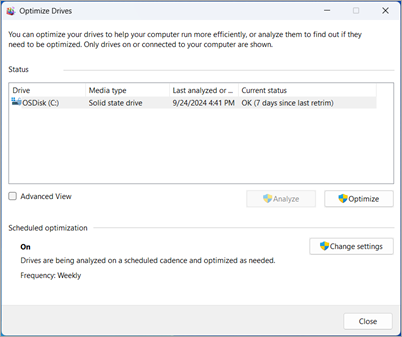
Vyberte jednotku, se kterou chcete pracovat.
Pokud se jedná o jednotku pevného disku, vyberte Analyzovat pro Windows a zkontrolujte, jestli jednotku potřebuje optimalizovat, nebo vyberte Optimalizovat pro Windows a spusťte optimalizaci jednotky.
Poznámka
Pevné disky jsou defragmentovány, což reorganizuje soubory tak, aby byly všechny seřazeny a byly lépe čitelné. Jednotky SSD jsou takzvané "oříznuté", což v podstatě říká, kde může jednotka bezpečně provádět čištění, když není zaneprázdněna důležitějšími věcmi, jako je ukládání nebo načítání souborů. Všechno je to optimalizace.
Změna plánu optimalizace
Ve výchozím nastavení systém Windows automaticky optimalizuje jednotky jednou týdně. Tento rozvrh ale můžete změnit tak, aby byl častější nebo méně častý:
- Vyberte vyhledávací hledání na hlavním panelu a zadejte defrag.
- V seznamu výsledků vyberte Defragmentace a optimalizace jednotek .
- V části Plánovaná optimalizace vyberte Změnit nastavení.
- Pokud chcete plán změnit na Denně, Týdně, Měsíčně nebo ho úplně vypnout, vyberte jednotku, u které chcete použít změny, a nastavte plán tak, aby se zvýšila frekvence, pokud se u něj třikrát nepovede optimalizace.