
Bluetooth LE Audio podporuje streamování zvuku přes nízkoenergetické Bluetooth LE rádio a poskytuje vyšší kvalitu zvuku a nižší latenci ve srovnání s Bluetooth Classic Audio. Při použití zařízení Bluetooth LE Audio s počítačem se systémem Windows 11, který podporuje Bluetooth LE Audio, je kvalita přehrávání zvuku při použití mikrofonu vylepšena díky super širokopásmové věrnosti.
Díky nejnovějším aktualizacím pro Windows 11 (build 26100.4484 nebo novější) a aktualizovaným ovladačům Bluetooth od výrobce počítače můžou některé počítače s Windows dále vylepšit kvalitu zvuku podporou stereofonního přehrávání při používání mikrofonu.
Pokud váš počítač s Windows 11 a zvukové zařízení Bluetooth podporují stereofonní přehrávání, když je používán mikrofon, Windows ve výchozím nastavení přejde na streamování ve stereofonním režimu. V nepravděpodobném případě, že budete mít problémy se zvukem při používání mikrofonu, můžete režim změnit zpět na monofonní.
Kompatibilita hardwaru a softwaru
Pokud chcete používat stereofonní zvuk při použití mikrofonu, musí váš počítač používat Windows 11, verze 24H2 nebo novější a mít integrovanou podporu pro Bluetooth LE z výroby. Kromě toho musí mít potřebné ovladače od výrobce, aby podporoval Bluetooth LE Audio se stereo funkcí.
Další informace o tom, jak zkontrolovat, jestli váš počítač se systémem Windows podporuje LE Audio
Potřebujete také sluchátka Bluetooth, sluchátka nebo reproduktory, které podporují Bluetooth LE Audio. Stereofonní zvuk přes Bluetooth podporují také zařízení Bluetooth LE Audio.
Další informace o používání sluchadel s počítačem s Windows 11
Poznámka
Pokud váš počítač nebo periferní zařízení nepodporuje LE Audio nebo nemáte potřebnou podporu ovladačů, uslyšíte při použití mikrofonu monofonní zvuk.
Konfigurace stereofonního přehrávání
Spárování a připojení zařízení Bluetooth LE Audio
Pokud chcete upravit nastavení kvality zvuku, musí být zařízení Bluetooth LE Audio spárované a připojené k počítači s Windows.
Další informace o tom, jak spárovat zařízení Bluetooth ve Windows
Úprava nastavení zvuku
Přejděte do Nastavení>Systémový>zvuk a pak klikněte na pravé > tlačítko zařízení Bluetooth LE Audio v části Výstup
Rozbalení prvkuFormát nastavení výstupu>

V rozevíracím seznamu Formátovat, když je mikrofon aktivní vyberte požadovaný formát zvuku:
- Monofonní (1kanálový)

- Stereo (2 kanály)
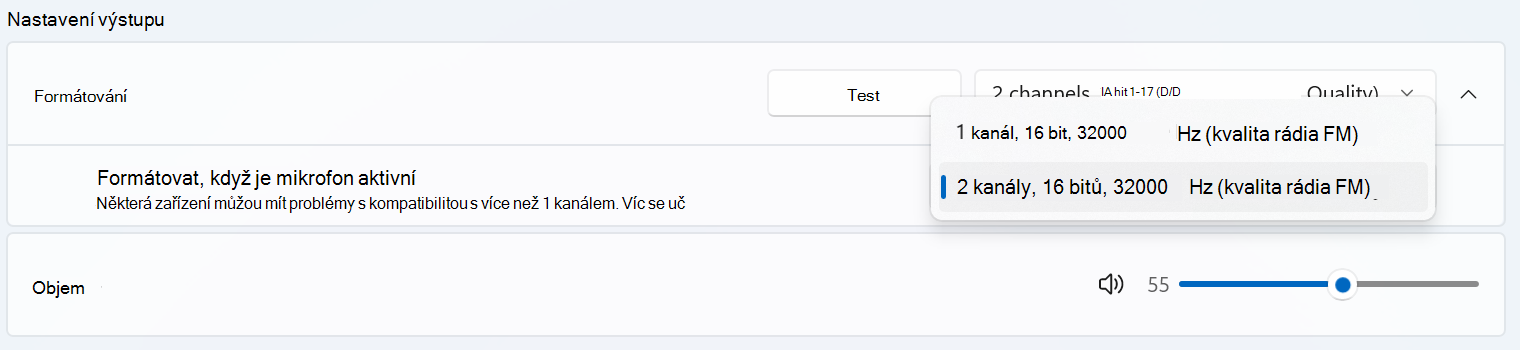
- Monofonní (1kanálový)
Poznámka
Pokud nevidíte prvek Formátovat, když je mikrofon aktivní , váš systém nepodporuje stereofonní zvuk, když je mikrofon aktivní. Ujistěte se, že máte nejaktuálnější aktualizace operačního systému a ovladačů. V opačném případě požádejte o další informace výrobce počítače.
Řešení problémů se zvukem
Rozevírací nabídka Formátovat při aktivní mikrofonu je ve výchozím nastavení stereo (2 kanály). U některého příslušenství Bluetooth může docházet k problémům s vykreslováním stereofonního zvuku, když je mikrofon aktivní. Pokud narazíte na problémy se zvukovým příslušenstvím Bluetooth, jako je ztráta zvuku nebo rušivé poruchy, zkuste kvůli zlepšení kompatibility změnit nastavení na monofonní (1kanálový).
Interakce nastavení přístupnosti monofonního zvuku
Když je v NastaveníAccessibility>Audio zapnutý přepínač monofonního zvuku v celém> systému, zobrazí se varovná zpráva s upozorněním, že stereo zvuk nemusí fungovat správně. Pokud je požadován stereofonní zvuk, vypněte přepínač monofonního zvuku v celém systému.