
Shrnutí
Editor Microsoft IME pro tradiční čínštinu je nástroj pro zadávání znaků Windows, který umožňuje uživatelům zadávat znaky tradiční čínštiny pomocí několika metod zadávání, jako jsou například Ču-jin, Čchang-ťie nebo Quick. Poskytuje uživatelské rozhraní s funkcemi, jako jsou okna pro převod kandidátů, návrhy frází a panel nástrojů editoru IME pro správu vstupu. Editor IME podporuje přizpůsobitelná rozložení klávesnice a širokou škálu klávesových zkratek pro přepínání režimů, vkládání symbolů a ovládání formátování znaků.
Tento článek vám pomůže s používáním editoru IME pro tradiční čínštinu Microsoft pro Microsoft Ču-jin, Microsoft Changjie a Microsoft Quick včetně nastavení, funkcí a klávesových zkratek editoru IME.
Tip:
Tento článek používá odkazy, které otevírají nastavení editoru IME přímo v aplikaci Nastavení. Pokud se chcete dostat k ručnímu nastavení editoru IME v aplikaci Nastavení, přečtěte si téma Nastavení editoru Microsoft IME Ču-ču-čching-jie v tomto článku.
Uživatelské rozhraní
Okno s kandidáty převodu
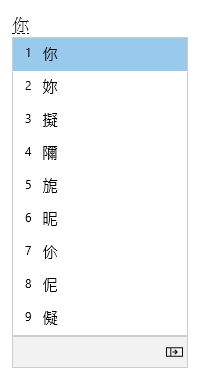
Okno s kandidáty převodu nabízí návrhy, jejichž tahy odpovídají tomu, co je napsáno.
Obecné operace
| V tomto stavu | Stisknutá klávesa | Akce |
|---|---|---|
| Před přesunutím fokusu do okna s kandidáty | Šipka dolů | Vstup do okna s kandidáty. |
| Šipka nahoru | Přechod na jiného kandidáta bez otevření okna s kandidáty. | |
| Při fokusu nastaveném v okně s kandidáty | Šipka dolů | Přesunutí výběru dolů. |
| Šipka nahoru | Přesunutí výběru nahoru | |
| Vesmír | Page Down. | |
| Tab | Rozbalení do zobrazení tabulky. | |
| Šipka vpravo | Rozbalení do zobrazení tabulky. | |
| Číslo | Výběr odpovídajícího kandidáta. | |
| Enter | Výběr kandidáta, na kterém je fokus. |
Další funkce
- Editor IME navrhuje tvar Ču-jin podle toho, co je napsáno u posledního kandidáta v okně s kandidáty.
- Pokud posloupnost kláves neodpovídá kombinacím Ču-jin, může editor IME automaticky změnit text zadaný v režimu čínštiny na alfanumerické znaky. Pokud chcete tuto funkci používat, zapněte v nastavení >Microsoft Ču-jinmožnost Automaticky změnit posloupnost kláves v režimu čínštiny na alfanumerické znaky.
Okno přidružených výrazů

Okno přidružených výrazů nabízí přidružené kandidáty odpovídající tomu, co je vybráno v okně s kandidáty převodu. Kandidáta můžete vybrat stisknutím kombinace kláves Shift + číslo.
Předpoklad: Zapněte možnost Vyzývat přidružené fráze vstupních znaků v nastavení> MicrosoftČu-jin Obecné.
Obecné operace
| Stisknutá klávesa | Akce |
|---|---|
| Mezerník | Page Down. |
| Shift + číslo | Výběr odpovídajícího kandidáta. |
Panel nástrojů editoru IME

Editor IME nabízí panel nástrojů editoru IME, který nabízí alternativní způsob rychlého vyvolání konkrétních funkcí editoru IME. Panel nástrojů editoru IME nahrazuje panel jazyků v předchozích verzích Windows.
Panel nástrojů editoru IME otevřete tak, že kliknete pravým tlačítkem na ikonu Možnosti editoru IME na hlavním panelu a pak vyberete panel nástrojů editoru IME.
Klávesové zkratky
Editor IME nabízí klávesy nebo kombinace kláves pro používání funkcí editoru IME.
| Stisknutá klávesa | Akce |
|---|---|
| Shift | Přepínání mezi režimem angličtiny a čínštiny. |
| Shift + Mezerník | Přepínání šířky znaků mezi plnou a poloviční šířkou. |
| Ctrl + symbol (například Ctrl + čárka) | Vložení odpovídajícího symbolu s plnou šířkou. Poznámka: Pokud určitý symbol odpovídá klávese Shift, stiskněte před stisknutím klávesy se symbolem klávesu Shift . Například stisknutím klávesy Ctrl + Shift + ? vložíte znak ?. |
| Zpětná uvozovka (') + klávesa symbolu (například Zpětná uvozovka (') + čárka) | Vložení odpovídajícího symbolu s plnou šířkou. Poznámka: Pokud určitý symbol odpovídá klávese Shift, stiskněte před stisknutím klávesy se symbolem klávesu Shift . Například stisknutím uvozovek (`) + Shift + ? vložíte ?. Funguje v režimu čínštiny. |
| Ctrl + Alt + čárka | Zobrazení klávesnice symbolů. Symbol lze vložit nepřetržitým stisknutím odpovídající klávesy. Poznámka: Funguje v režimu čínštiny. |
| Zpětná uvozovka (`) + U + Unicode + Mezerník | Vložení odpovídajícího znaku Například zpětná uvozovka (`) + U + 4e00 + Mezera pro vložení 一. Poznámka: Funguje v režimu čínštiny. |
| Zpětná uvozovka (`) + B + bod kódu Big5 | Vložení odpovídajícího znaku Například zadáním Zpětné uvozovky (`) + B + A440 vložíte 一. Poznámka: Funguje v režimu čínštiny. |
Přizpůsobení kláves
Pomocí editoru IME je možné přizpůsobit rozložení klávesnice v nastavení >Microsoft Ču-jinPřiřazení kláves. Editor IME podporuje následující rozložení.
Standardní

HanYu Pinyin
Rozložení HanYu Pinyin lze použít jedním z následujících způsobů.Zadejte znaky Hanyu Pinyin a pak tón. Například zadáním zhu4yin1 získáte 注音.
Poznámka
Klávesy číslo 1 až 5 představují čtyři tóny a neutrální tón.
Zadávejte znaky Hanyu Pinyin bez tónů a pak je převeďte stisknutím klávesy Enter nebo Mezerník . Například zadejte ču-jin a stiskněte Enter nebo Mezerník , abyste získali 注音.
Zadejte znaky Hanyu Pinyin a pak mezeru jako zástupný znak a pak je převeďte stisknutím klávesy Enter nebo Mezerník . Například zadejte "zhu yin " a stiskněte Enter nebo Mezerník , abyste získali 注音.
Eten
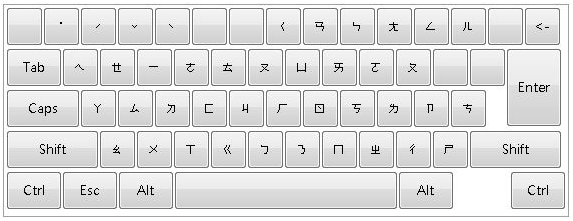
Tchaj-wanský pinyin
Rozložení Tchaj-wanský pinyin lze použít jedním z následujících způsobů.Zadejte znaky písma Tchaj-wanský pinyin a pak tón. Například zadáním jhu4yin1 získáte 注音.
Poznámka
Klávesy číslo 1 až 5 představují čtyři tóny a neutrální tón.
Zadávejte znaky písma Tchaj-wanský pinyin bez tónů a pak je převeďte stisknutím klávesy Enter nebo Mezerník. Například zadejte jhuyin a stiskněte Enter nebo Mezerník , abyste získali 注音.
Zadejte znaky písma Tchaj-wanský pinyin a pak mezeru jako zástupný znak a pak je převeďte stisknutím klávesy Enter nebo Mezerník . Například zadejte "jhu yin " a stiskněte Enter nebo Mezerník , abyste získali 注音.
Kompatibilita:
Editor Microsoft IME Ču-jin je k dispozici v aktuálně podporovaných verzích Windows. Pokud se vyskytnou nějaké problémy s aktuální verzí editoru IME, podporuje editor IME nastavení kompatibility, které umožňuje místo toho použít předchozí verzi editoru IME. Předchozí verzi editoru IME je možné povolit zapnutím vnastavení >Microsoft Ču-jinObecné >použití předchozí verze editoru Microsoft Ču-jin. Editor IME se pořád vylepšuje. Zvažte proto odeslání zpětné vazby , která nám pomůže vám poskytovat skvělé prostředí pro vkládání.
Nastavení editoru Microsoft Ču-jüí/Changjie/Rychlé nastavení editoru IME
Následující metody lze použít k otevření nastavení editoru Microsoft Ču-jin, Microsoft Changjie a Microsoft Quick IME:
Ikona možností editoru IME na hlavním panelu
Klikněte pravým tlačítkem na ikonu možností editoru IME v oznamovací oblasti hlavního panelu a pak vyberte Nastavení .
.
Aplikace Microsoft Ču-ču-jing-jüe / Rychlý v Nastavení
V aplikaci Nastavení přejděte do nastavení Microsoft Ču-jin/Changjie/Quick:
Vyberte Start
 a pak vyberte Nastavení>Čas & jazyk
 >Jazyk & oblast
 .
.Nebo
Vyberte následující zástupce jazyka && > času oblasti :
V okně Jazyk & času & oblast > v části Jazyk vyberte tři
 vedle požadovaného tradičního jazyka čínštiny a pak vyberte jazykové možnosti.
V okně Možnosti jazyka & > času & oblasti > vyberte v části Klávesnice tři
vedle Microsoft Ču-jin, Microsoft Changjie nebo Microsoft Quick a pak vyberte možnosti klávesnice.Poznámka
Pokud nejsou v okně Možnosti jazyka && >> času a oblasti k dispozici Microsoft Ču-jin, Microsoft Čchang-jie nebo Microsoft Quick, je potřeba je přidat jako rozložení klávesnice. Další informace naleznete v tématu Správa jazyka a nastavení rozložení klávesnice a vstupu ve Windows: Přidání rozložení klávesnice.
Microsoft Ču-jin/Čchang-ťie / Rychlá zkratka
Pomocí jedné z následujících zkratek Microsoft Ču-jin, Microsoft Changjie nebo Microsoft Quick otevřete přímo nastavení Microsoft Ču-jin/Changjie/Rychlé nastavení v aplikaci Nastavení :
Poznámka
Pokud výše uvedené klávesové zkratky nepřejdou přímo do nastavení Microsoft Ču-jin, Microsoft Changjie nebo Microsoft Quick, pak pravděpodobně není nainstalované odpovídající rozložení klávesnice. Pokud chcete nainstalovat rozložení klávesnice pro Microsoft Ču-jin, Microsoft Changjie nebo Microsoft Quick, přečtěte si téma Správa nastavení jazyka a klávesnice a rozložení vstupů ve Windows: Přidejte rozložení klávesnice.
Jak můžu poskytnout zpětnou vazbu?
Pokud narazíte na nějaké problémy nebo máte návrhy týkající se editoru Microsoft IME, pošlete nám zpětnou vazbu prostřednictvím Centra Feedback. Výběrem jedné z následujících možností otevřete Centrum Feedback:
Klikněte pravým tlačítkem na ikonu Možnosti editoru
v oznamovací oblasti hlavního panelu a pak vyberte  , Odeslat názor.
Vyberte následujícího zástupce Centra Feedback :
Vaše zpětná vazba bude doručena přímo našim inženýrům, kteří pracují na vylepšování editoru IME. Další informace o postupu odeslání zpětné vazby najdete v článku Odeslání zpětné vazby v aplikaci Centrum Feedback.