
Přidání pracovního nebo školního účtu do Windows je jednoduchý proces, který vylepšuje váš přístup k prostředkům a službám organizace. Tento článek obsahuje přehled a odpovědi na některé časté otázky (FAQ) týkající se přidání pracovního nebo školního účtu do zařízení s Windows pomocí aplikací, jako je Microsoft Outlook nebo Edge.
Poznámka
Během listopadu a prosince 2025 zavádíme nové, modernizované uživatelské prostředí pro postup registrace účtu Entra. Během uvedení se může některým uživatelům zobrazit předchozí prostředí.
Přehled
Když do počítače přidáte pracovní nebo školní účet prostřednictvím aplikace, zobrazí se výzva se stránkou, která se nazývá Registrační stránka účtu Entra. Obsah stránky závisí na tom, jestli vaše organizace implementovala řešení správy zařízení:
Ve standardním toku přidáte svůj pracovní nebo školní účet prostřednictvím aplikace, jako je Microsoft Edge. Tento proces zahrnuje zadání přihlašovacích údajů účtu vaší organizace a případně dokončení vícefaktorového ověřování
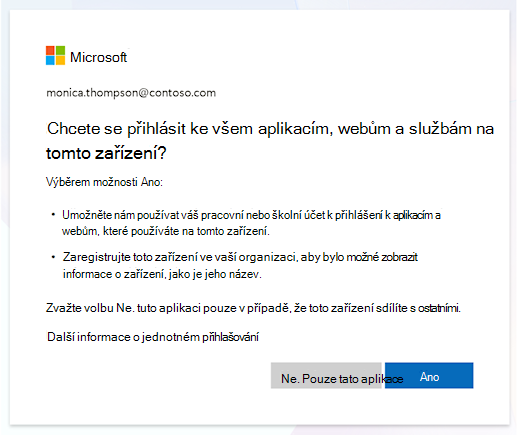
Pokud vaše organizace používá řešení pro správu zařízení, zahrnuje tento proces další kroky, které zajistí, že počítač vyhovuje podnikovým zásadám. Toto nastavení zajišťuje, že vaše zařízení splňuje požadavky na zabezpečení, jako jsou šifrování a ochrana dat, a umožňuje správcům IT vzdáleně spravovat a zabezpečit vaše zařízení
Poznámka
Registrační stránka účtu Entra se zobrazí pouze při použití účtů Microsoft Entra.
Co je registrační stránka účtu Entra?
Registrační stránka účtu Entra se zobrazí, když se pokoušíte získat přístup k chráněným prostředkům prostřednictvím aplikace. Na této stránce se rozhodnete, jestli chcete do zařízení přidat svůj účet. Když se aplikace, jako je Outlook, pokusí o přístup k chráněnému prostředku, zobrazí se registrační stránka účtu Entra s žádostí o přidání účtu do zařízení. Přidáním účtu do zařízení získáte možnost bezproblémového přihlašování ke všem desktopovým aplikacím. Získáte také více funkcí zabezpečení.
Co dělá výběr "Ano" na stránce registrace účtu Entra?
Váš účet bude přístupný ve všech desktopových a webových aplikacích, které používají váš pracovní nebo školní účet pro přihlášení. V mnoha případech tyto aplikace automaticky používají váš pracovní nebo školní účet bez nutnosti jakékoli interakce, takže při jejich otevření nemusíte zadávat přihlašovací údaje.
Toto zařízení je také registrované v adresáři vaší organizace. Po registraci tohoto zařízení se základní informace o zařízení zpřístupní ostatním uživatelům ve vaší organizaci.
Poznámka
Aktivity na pozadí, které využívají váš pracovní nebo školní účet, často probíhají na vašem zařízení k poskytování různých služeb. Tato aktivita může pocházet z aplikací, služeb systému Windows a naplánovaných úloh.
Jaké informace může moje organizace vidět, když přidám svůj účet do zařízení?
Následující informace o vašem zařízení jsou dostupné v adresáři vaší organizace. Ostatní uživatelé ve vaší organizaci mohou vidět:
- Název vašeho zařízení
- Pokud je vaše zařízení povolené
- Číslo operačního systému a verze
- Typ spojení. Například: Registrovaná služba Microsoft Entra
- Jméno vlastníka zařízení
- Konfigurace Správa zařízení
- Správa nastavení zabezpečení
- Stav dodržování předpisů zařízením
- Datum registrace zařízení
- Čas posledního aktivního stavu
Co dělá výběr možnosti "Ne, pouze tato aplikace"?
Jste přihlášení k aplikaci, ke které se právě pokoušíte přihlásit. Váš účet se nepřidal do zařízení a nezobrazuje se v Nastavení Windows v části Účty. Nejste přihlášení k jiným aplikacím.
Zařízení není registrované v adresáři vaší organizace a informace o něm nejsou dostupné ostatním uživatelům ve vaší organizaci.
Návody odebrat svůj pracovní nebo školní účet z Windows?
V Nastavení aplikace
 na zařízení s Windows vyberte Účty>.Přístup do práce nebo do školy nebo použijte následující zkratku:
Vyberte svůj účet >. Odpojit
Pokud nemáte přístup k zařízení, ke kterému jste se přihlásili, přejděte na https://myaccount.microsoft.com/device-list, rozbalte podrobnosti o zařízení a vyberte Zakázat ztracené zařízení.
Správa zařízení
Co je správa zařízení?
Řešení správy zařízení umožňuje IT oddělení vaší organizace spravovat nastavení zabezpečení a aplikace na vašem osobním nebo firemním zařízení. Tímto způsobem organizace zajistí, aby k aplikacím a prostředkům měla přístup jenom zařízení, která jsou aktuální a nakonfigurovaná s požadovanými zásadami zabezpečení.
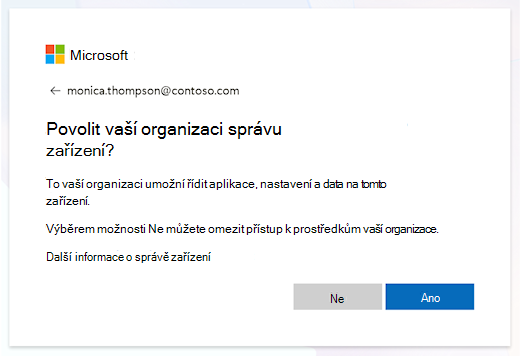
Pokud vaše společnost povolí správu zařízení, zobrazí se po registrační stránce účtu Entra následující stránka. Do správy zařízení se můžete zapsat tak, že řeknete Ano.
Poznámka
Během listopadu a prosince 2025 zavádíme nové, modernizované uživatelské prostředí pro postup registrace účtu Entra. Během uvedení se může některým uživatelům zobrazit předchozí prostředí.
Co se stane, když na registrační stránce účtu Entra řeknu "Ne, pouze tato aplikace"?
Obrazovka správy zařízení se nezobrazí a správa zařízení nebude aktivována. Obrazovka správy zařízení se zobrazí pouze v případě, že na předchozí obrazovce vyberete možnost Ano .
Co se stane, když se přihlásím ke všem aplikacím, ale odmítnu přístup ke správě zařízení?
Obrazovka správy zařízení se nezobrazí a správa zařízení nebude aktivována. Obrazovka správy zařízení se zobrazí pouze v případě, že na předchozí obrazovce vyberete možnost Ano .
Co může můj správce udělat, když se zaregistruji do správy zařízení?
Po registraci do správy zařízení může správce provádět různé operace, mezi které patří:
- Instalace aplikací na zařízení
- Omezení přístupu ke konkrétním operačním systémům
- Nasazení a aktualizace softwaru
- Konfigurovat nastavení zařízení
- Vynucení zásad zabezpečení
- Blokování osobních zařízení
- Odebrání dat ze ztracených nebo odcizených zařízení
- Zabezpečení a ochrana dat na zařízeních
Obecné
Můžu změnit nastavení později?
Registrační stránka účtu Entra se zobrazí pouze jednou pro každý účet. Pokud chcete změnit výběr provedený na stránce registrace účtu Entra, odhlaste se z účtu a znovu se přihlaste.
Odhlášení:
- Pokud jste vybrali možnost Ne, pouze tato aplikace, odhlaste se z aplikace
- Pokud jste vybrali možnost Ano, všechny aplikace
V Nastavení aplikace
na zařízení s Windows vyberte Účty>.Přístup do práce nebo do školy nebo použijte následující zkratku:Rozbalte svůj pracovní nebo školní účet a vyberte Odpojit
Pokud nemáte přístup k zařízení, ke kterému jste se přihlásili, přejděte na https://myaccount.microsoft.com/device-list, rozbalte podrobnosti o zařízení a vyberte Zakázat ztracené zařízení
Proč se mi zobrazuje stránka pro registraci účtu Entra?
Všechny účty organizace budou při přihlašování do aplikace vyzvány k přidání uživatelského účtu do zařízení. Toto řešení nabízí pohodlí a větší bezpečnost. Na této stránce se rozhodnete, jestli chcete přidat svůj účet do zařízení nebo ne. Pokud váš správce vyžaduje správu zařízení, můžete se rozhodnout, jestli se chcete zaregistrovat také do správy zařízení, a to na této stránce.
Jaké jsou výhody přihlášení ke všem aplikacím na mém zařízení?
Prostřednictvím účtu organizace se taky automaticky přihlásíte ke všem svým desktopovým aplikacím. Dodržujete zásady vaší organizace a získáváte více funkcí zabezpečení.
Vztahují se tyto možnosti na ostatní zařízení, ke kterým jsem přihlášen(a)?
Ne, vaše volby na stránce registrace účtu Entra se vztahují pouze na toto zařízení.
Jaký je rozdíl mezi desktopovou aplikací a webem?
- Desktopová aplikace je softwarový program, ke kterému přistupujete přímo na počítači a který se spouští místně na daném počítači
- Web je kombinace stránek, na které se dostanete přes prohlížeč a běží jak v cloudu, tak ve vašem prohlížeči. Web obsahuje odkazy, které vám pomůžou procházet více stránkami
Informace pro správce
Zásady podmíněného přístupu používají správci k ochraně prostředků.
Aplikace nakonfigurované pro práci se zprostředkovatelem ověřování Správce webových účtů systému Windows poskytují jednotné přihlašování a další funkce zabezpečení.
Všem zákazníkům Microsoft Entra se zobrazí výzva k přihlášení pomocí Správce webových účtů, pokud to aplikace a operační systém podporují.
Přečtěte si další informace o správě zařízení pomocí služby Microsoft Intune.