Než dokument nasdílíte, odeberte z něho všechny značky tím, že sledované změny přijmete nebo odmítnete.
Důležité
Důležité: Pokud chcete sledované změny odebrat, musíte je přijmout nebo odmítnout. Volba zobrazení Žádné revize skryje změny jenom dočasně. Znovu se zobrazí, až někdo příště dokument otevře.
Postupné přijímání nebo odmítání změn
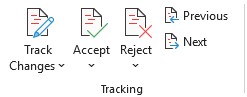
- Klikněte nebo klepněte na začátek dokumentu.
- Na kartě Revize přejděte na Sledování.
- Vyberte Přijmout nebo Odmítnout. Když změny přijmete nebo odmítnete, Word přejde na další změnu.
- Postup opakujte, dokud nezkontrolujete všechny změny v dokumentu.
Tip:
Pokud chcete změny v dokumentu zkontrolovat a nepřijmout je nebo odmítnout, vyberte Další nebo Předchozí.
Přijetí nebo odmítnutí všech změn
Na kartě Revize přejděte na Sledování.
Udělejte jednu z těchto věcí:
- V rozevíracím seznamu Přijmout vyberte Přijmout všechny změny.
-
Tip:
- Pokud chcete provést závěrečnou kontrolu, spusťte Kontrolu metadat. Tento nástroj kontroluje sledované změny a komentáře, skrytý text, osobní jména ve vlastnostech a další informace.
- Kontrolu metadat spustíte tak, že přejdete naKontrola problémů vinformacích>o souborech> a vyberete Zkontrolovat dokument.
Přijměte nebo odmítněte postupně změny
Klikněte nebo klepněte na začátek dokumentu
Na kartě Revize vyberte Přijmout nebo Odmítnout. Když změny přijmete nebo odmítnete, Word přejde na další změnu.
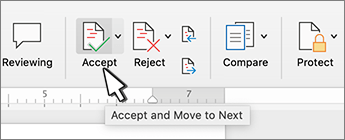
Postup opakujte, dokud nezkontrolujete všechny změny v dokumentu.
Tip:
Pokud chcete změny v dokumentu procházet bez přijetí nebo odmítnutí, vyberte Další nebo Předchozí.
Přijetí nebo odmítnutí všech změn
Přejděte na kartu Revize .
Ve skupině sledování proveďte jeden z následujících kroků:
- V rozevíracím seznamu Přijmout vyberte Přijmout všechny změny.
- V rozevíracím seznamu Odmítnoutvyberte možnost Odmítnout všechny změny.
Přijetí nebo odmítnutí změn
Jednotlivé změny můžete postupně kontrolovat a rozhodnout, jestli je přijmete nebo odmítnete.
- Klikněte nebo klepněte na začátek dokumentu.
- Na kartě Revize přejděte na Sledování.
- Vyberte Přijmout nebo Odmítnout. Když změny přijmete nebo odmítnete, Word přejde na další změnu.

- Postup opakujte, dokud nezkontrolujete všechny změny v dokumentu.
Tip:
Pokud chcete změny v dokumentu zkontrolovat a nepřijmout je nebo odmítnout, vyberte Další nebo Předchozí.
Přijetí nebo odmítnutí všech změn
Přejděte na kartu Revize .
V části Sledování proveďte jednu z následujících akcí:
- V rozevíracím seznamu Přijmout vyberte Přijmout všechny změny.
- V rozevíracím seznamu Odmítnoutvyberte možnost Odmítnout všechny změny.
Přijetí nebo odmítnutí jedné změny
Namísto postupného procházení změn můžete přijmout nebo zamítnout jednu změnu. Když změnu přijmete nebo odmítnete, Word se na další změnu v dokumentu nepřesune.
Klikněte pravým tlačítkem na změnu a vyberte možnost pro její přijetí nebo odmítnutí.

NEBO klikněte na změnu, otevře se Floatie, kde můžete změny přijmout nebo odmítnout.
Přijetí změn
Dvakrát klepněte na změnu v dokumentu, abyste ji vybrali.
Na kartě Revize klepněte na ikonu Přijmout .
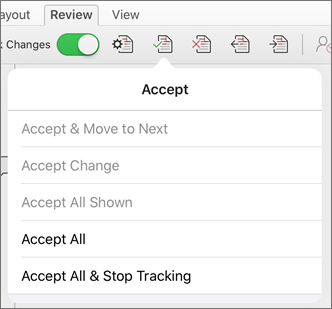
Udělejte jednu z těchto věcí:
- Klepnutím na Přijmout & Přesunout na Další změnu přijmete a přejdete na další změnu v dokumentu.
- Klepnutím na Přijmout odstranění, Přijmout vložení nebo Přijmout změnu přijmete vybranou změnu, která je označena kontextově podle typu, a nepřejdete na další změnu v dokumentu.
- Klepnutím na Přijmout vše přijmete všechny změny, které jsou viditelné, ale ne změny, které jsou skryté. Pokud si například prohlížíte jen změny provedené určitým revidujícím, klepnutím na Přijmout vše zobrazené přijmete jen změny provedené tímto revidujícím.
- Klepnutím na Přijmout vše přijmete všechny změny v dokumentu.
- Klepnutím na Přijmout vše & Zastavit sledování přijměte všechny změny v dokumentu a vypněte funkci Sledovat změny.
Pokud chcete přejít na jinou změnu bez přijetí nebo odmítnutí, klepněte na ikonu Předchozí nebo Další .
Odmítnutí změn
Dvakrát klepněte na změnu v dokumentu, abyste ji vybrali.
Na kartě Revize klepněte na ikonu Odmítnout .

Udělejte jednu z těchto věcí:
- Klepnutím na Odmítnout & Přesunout na další odmítnete změnu a přejdete na další změnu v dokumentu.
- Klepnutím na Odmítnout odstranění, Odmítnout vložení nebo Odmítnout změnu odmítnete vybranou změnu identifikovanou kontextově podle typu a nepřejdete na další změnu v dokumentu.
- Klepnutím na Odmítnout vše odmítnout odmítnete všechny změny, které jsou viditelné, ale ne skryté změny. Pokud si například prohlížíte jenom změny provedené určitým revidujícím, klepnutím na Odmítnout vše zobrazené odmítnete jenom změny provedené tímto revidujícím.
- Klepnutím na Odmítnout vše odmítnete všechny změny v dokumentu.
- Klepnutím na Odmítnout vše & Zastavit sledování odmítnete všechny změny v dokumentu a vypnete funkci Sledování změn.
Pokud chcete přejít na jinou změnu bez přijetí nebo odmítnutí, klepněte na ikonu Předchozí nebo Další .
Dvakrát klepněte na komentář v dokumentu, abyste ho vybrali.
Klepněte na kartu Revize .
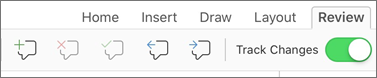
Klepněte na ikonu Odstranit , abyste komentář odstranili, nebo stiskněte a podržte ikonu Odstranit , dokud se nezobrazí seznam pro odstranění , a pak udělejte jednu z těchto věcí:
- Klepnutím na Odstranit odstraníte jenom vybraný komentář.
- Klepnutím na Odstranit vše odstraníte všechny komentáře v dokumentu.
Pokud chcete přejít na další komentář bez jeho odstranění, klepněte na ikonu Předchozí nebo Další.
Přijetí změn
Dvakrát klepněte na změnu v dokumentu, abyste ji vybrali.
Na kartě Revize klepněte na Přijmout.

Udělejte jednu z těchto věcí:
- Klepnutím na Přijmout & Přesunout na Další změnu přijmete a přejdete na další změnu v dokumentu.
- Klepnutím na Přijmout odstranění, Přijmout vložení nebo Přijmout změnu přijmete vybranou změnu, která je označena kontextově podle typu, a nepřejdete na další změnu v dokumentu.
- Klepnutím na Přijmout vše přijmete všechny změny, které jsou viditelné, ale ne změny, které jsou skryté. Pokud si například prohlížíte jen změny provedené určitým revidujícím, klepnutím na Přijmout vše zobrazené přijmete jen změny provedené tímto revidujícím.
- Klepnutím na Přijmout vše přijmete všechny změny v dokumentu.
- Klepnutím na Přijmout vše & Zastavit sledování přijměte všechny změny v dokumentu a vypněte funkci Sledovat změny.
Odmítnutí změn
Dvakrát klepněte na změnu v dokumentu, abyste ji vybrali.
Na kartě Revize klepněte na Odmítnout.

Udělejte jednu z těchto věcí:
- Klepnutím na Odmítnout & Přesunout na další odmítnete změnu a přejdete na další změnu v dokumentu.
- Klepnutím na Odmítnout odstranění, Odmítnout vložení nebo Odmítnout změnu odmítnete vybranou změnu identifikovanou kontextově podle typu a nepřejdete na další změnu v dokumentu.
- Klepnutím na Odmítnout vše odmítnout odmítnete všechny změny, které jsou viditelné, ale ne skryté změny. Pokud si například prohlížíte jenom změny provedené určitým revidujícím, klepnutím na Odmítnout vše zobrazené odmítnete jenom změny provedené tímto revidujícím.
- Klepnutím na Odmítnout vše odmítnete všechny změny v dokumentu.
- Klepnutím na Odmítnout vše & Zastavit sledování odmítnete všechny změny v dokumentu a vypnete funkci Sledování změn.
Dvakrát klepněte na komentář v dokumentu, abyste ho vybrali.
Na kartě Revize klepněte na Odstranit a udělejte jednu z těchto věcí:
Klepnutím na Odstranit odstraníte jenom vybraný komentář.
Klepnutím na Odstranit vše odstraníte všechny komentáře v dokumentu.

Pokud chcete přejít na další komentář bez jeho odstranění, klepněte na ikonu Předchozí nebo Další .

