
Na mobilním zařízení můžete vyzkoušet několik alternativních řešení, když chcete přidat řádek podpisu do dokumentů v Word. Pokud chcete do dokumentů aplikace Word přidat řádek podpisu, můžete použít klávesu podtržení nebo jednu buňkovou tabulku. Vložit můžete i obrázek skutečného podpisu. Řádek digitálního podpisu ale z mobilního zařízení přidat do souborů aplikace Word nebo Excel nelze bez instalace doplňku.
Obecné informace o přidání řádku digitálního podpisu do souboru aplikace Word nebo Excel najdete v článku Přidání nebo odebrání digitálního podpisu pro soubory Microsoft 365.
Použití klávesy podtržení k přidání řádku podpisu
Pokud chcete přidat řádek podpisu, pomocí klávesy Return umístěte kurzor na místo, kde má řádek začínat. Najděte na klávesnici klávesu podtržítka a podržte stisknutou klávesu, dokud nebude řádek dostatečně dlouhý.
Použití jednobuňkové tabulky k přidání řádku podpisu
- Pomocí klávesy Return umístěte kurzor na místo, kde chcete, aby se čára zobrazila.
- Pokud chcete vložit tabulku do dokumentu, klepněte na kartu Vložení a potom na ikonu Tabulka .
Na telefonu klepněte na ikonu Upravit (telefony s Androidem a iPhony) nebo na tři tečky (telefony s Windows), klepnutím na Domů rozbalte pás karet, klepněte na Vložení a potom klepněte na ikonu Tabulka.

- Na kartě Tabulka klepněte na Odstranit.
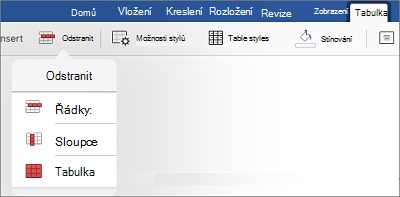
- Odstraňte řádky a sloupce a ponechte jenom první buňku tabulky.
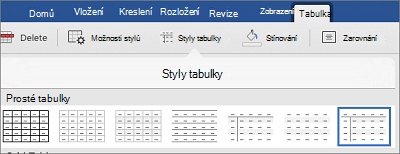
- Na kartě Tabulka klepněte na Styly tabulky.

- Vyberte styl, který má pod řádkem záhlaví mřížku, ale žádné jiné čáry mřížky nemá.
V dokumentu by se mělo zobrazit něco, co vypadá jako jediný řádek podpisu.