

V Word jsou styly opakovaně použitelné sady možností formátování, které můžete použít pro text. Předpokládejme například, že chcete, aby se nadpisy dokumentu zobrazovaly tučně a v určité barvě a velikosti písma. I když můžete ručně nastavit každou možnost formátování pro každé záhlaví zvlášť, je mnohem jednodušší použít styl, který použije všechny tyto možnosti najednou.
Konkrétní styl můžete snadno a rychle použít z galerie stylů na kartě Domů . Obsah galerie můžete také spravovat přidáním nových nebo jiných oblíbených stylů a odstraněním těch, které nepotřebujete.
Poznámka
Tento obsah platí pro desktopové verze aplikace Word. Některé funkce nemusí být v aplikaci Word pro web nebo v mobilních aplikacích dostupné.
Vytvoření nového stylu pro galerii stylů
Styly, které často používáte, můžete kvůli usnadnění používání uchovávat v galerii Styly na kartě Domů . Kdykoli můžete vytvořit nový styl a přidat ho do galerie.
- Vyberte text, který chcete formátovat jako nový styl.
- Na kartě Domů ve skupině Písmo použijte požadované formátování (třeba tučné a červenou barvu písma).
- S vybraným formátovaným textem klikněte na
 pravém dolním rohu galerie Styly a pak klikněte na Vytvořit styl.
 - V dialogovém okně Vytvořit nový styl z formátování zadejte název stylu (například Obchodní fakt) a pak vyberte OK.
Nový styl se objeví v Galerii stylů a je připravený k použití, kdykoli chcete, aby text používal stejné formátování.
Přesunutí stylu do galerie stylů
Jakýkoli existující styl můžete přesunout do Galerie stylů , kde k němu budete mít snadný přístup.
- Na kartě Domů klikněte na ikonu pro otevření dialogového okna Styly .
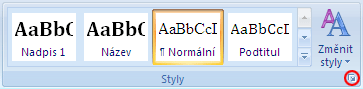
- V pravém dolním rohu podokna Styly klikněte na Možnosti.
- V části Select styles to show klikněte na All styles (Všechny styly).
- Vyberte v dokumentu text ve stylu, který chcete přesunout, a potom klikněte na styl v podokně úloh Styly .
Styl se teď zobrazuje v Galerii stylů.
Úprava stylu v Galerii stylů
Můžete změnit definici stylů, které jsou pro dokument k dispozici. Předpokládejme například, že chcete, aby víc vynikl styl Nadpis 1. Můžete použít větší velikost písma nebo tlustší písmo, případně přidat více místa nad a pod záhlaví.
- Na kartě Domů klikněte ve skupině Styly pravým tlačítkem myši v galerii na styl, který chcete změnit, a pak vyberte Upravit.
- V dialogovém okně Úprava stylu změňte styl libovolným požadovaným způsobem a pak klikněte na tlačítko OK.
Například v části Formátování můžete kliknout na šipku vedle pole Barva a potom kliknout na novou barvu písma. Všechny výskyty stylu se v celém dokumentu aktualizují automaticky.
Odebrání stylu z galerie stylů
Na kartě Domů klikněte ve skupině Styly pravým tlačítkem myši na styl, který chcete odebrat z galerie.
V místní nabídce klikněte na příkaz Odebrat z galerie stylů .
Poznámka
Odebráním stylu z galerie nedojde k odebrání stylu z položek zobrazených v podokně úloh Styly . Podokno úloh Styly obsahuje seznam všech stylů v dokumentu.