
Vzhled textu nebo objektu WordArt můžete změnit tak, že změníte výplň nebo obrys nebo přidáte efekty, jako jsou stíny, odrazy, záře nebo prostorová (3D) otočení nebo zkosení.
Přidání, změna nebo odstranění výplně
Vyberte text v objektu WordArt.
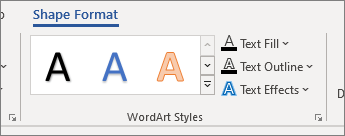
Přejděte na Formát obrazce nebo Formát a vyberte šipku vedle možnosti Výplň textu.
Poznámka
Pokud kartu Formát obrazce nebo Nástroje kreslení nevidíte, zkontrolujte, jestli jste text vybrali v objektu WordArt.
Udělejte jednu z těchto věcí:
- Vyberte požadovanou barvu. Pro další barvy vyberte Další barvy výplně a pak zvolte barvu na kartě Standardní nebo si namíchejte vlastní barvu na kartě Vlastní .
- Přejděte na příkaz Přechod a vyberte požadovanou variantu přechodu.
Pokud chcete přechod přizpůsobit, vyberte Další přechody a zvolte požadované možnosti. - Pokud chcete výplň odstranit, vyberte Bez výplně. Text nebude vidět, pokud jste předtím nepřidali osnovu.
- Pokud chcete odstranit přechod výplně, přejděte na Přechod a pak vyberte Bez přechodu.
Přidání, změna nebo odstranění přehledu
Vyberte text ve WordArtu, ke kterému chcete přidat osnovu.
Poznámka
Pokud chcete změnit text na více místech, vyberte první část textu, podržte klávesu CTRL a vyberte další části textu.
Přejděte na Formát obrazce nebo Nástroje> kreslení a vyberte šipku vedle položky Obrys textu.
Udělejte jednu z těchto věcí:
-
Barva obrysu Vyberte požadovanou barvu. Pokud chcete zobrazit další barvy, vyberte Další barvy obrysu a pak vyberte barvu na kartě Standardní nebo si namíchejte vlastní barvu na kartě Vlastní .
Odstranění přehledu Vyberte možnost Bez obrysu. - Tloušťka čáry Přejděte na příkaz Tloušťka a vyberte požadovanou tloušťku. Pokud chcete zařízení přizpůsobit, vyberte Další řádky a zvolte požadované možnosti.
- Styl čáry : Pokud chcete přidat nebo změnit obrys na tečky nebo pomlčky, přejděte na položku Typ čáry a vyberte požadovaný styl. Pokud chcete přizpůsobit styl, vyberte Další řádky a pak zvolte požadované možnosti.
-
Barva obrysu Vyberte požadovanou barvu. Pokud chcete zobrazit další barvy, vyberte Další barvy obrysu a pak vyberte barvu na kartě Standardní nebo si namíchejte vlastní barvu na kartě Vlastní .
Přidání nebo změna efektu pro text nebo objekt WordArt
Vyberte text ve WordArtu, ke kterému chcete přidat efekt.
Poznámka
Pokud chcete změnit text na více místech, vyberte první část textu, podržte klávesu CTRL a vyberte další části textu.
Přejděte na Formát obrazce a vyberte šipku vedle možnosti Textové efekty.
Udělejte jednu z těchto věcí:
- Nastavte ukazatel myši na Stín a vyberte požadovaný stín.
Vyberte Možnosti stínů a zvolte požadované možnosti. - Přejděte na položku Odraz a pak vyberte požadovanou variantu odrazu.
- Přejděte na Záře a vyberte její variantu. Pokud chcete barvy přizpůsobit, vyberte Další barvy záře a zvolte motiv nebo standardní barvu. Výběr možnosti Další barvy a namíchání vlastní barvy na kartě Vlastní
- Chcete-li získat vzhled hloubky, přejděte na položku Zkosení a vyberte styl zkosených hran. Pokud chcete nastavení přizpůsobit, vyberte Prostorové možnosti a zvolte požadované možnosti.
- Přejděte na položku Prostorové otočení a vyberte požadované 3D otočení. Pokud chcete nastavení přizpůsobit, vyberte Možnosti prostorového otočení a zvolte požadované možnosti.
- Pokud chcete přidat nebo změnit osnovu nebo cestu textu, přejděte na Transformace a vyberte požadovanou osnovu nebo cestu.
- Nastavte ukazatel myši na Stín a vyberte požadovaný stín.
Poznámka
Pokud chcete vytvořit vlastní efekt přidáním několika jednotlivých efektů, opakujte kroky 2 a 3.
Odstranění efektu z textu nebo objektu WordArt
Vyberte text ve WordArtu, ze kterého chcete efekt odstranit.
Poznámka
Pokud chcete změnit text na více místech, vyberte první část textu, podržte klávesu CTRL a vyberte další části textu.
Přejděte na Formát obrazce nebo Nástroje> kreslení a vyberte šipku vedle možnosti Textové efekty.
Udělejte jednu z těchto věcí:
Pokud chcete z textu odstranit stín, přejděte na položku Stín a poté vyberte možnost Bez stínu.
Pokud chcete odraz z textu odstranit, přejděte na položku Odraz a pak vyberte možnost Bez odrazu.
Pokud chcete z textu odstranit záři, přejděte na položku Záře a pak vyberte možnost Bez záře.
Chcete-li odstranit okraj z textu, přejděte na položku Zkosené hrany a poté vyberte možnost Bez zkosení.
Pokud chcete z textu odstranit prostorové otočení, přejděte na položku Prostorové otočení a vyberte možnost Bez otočení.
Chcete-li odstranit cestu nebo deformaci z textu, přejděte na Transformovat a pak vyberte Bez transformace.
Poznámka
- Pokud jste přidali více jednotlivých efektů, odstraňte všechny efekty opakováním kroku 3.
- Přejděte na Formát obrazce nebo Nástroje> kreslení a v části Styly WordArt vyberte Více. Pak vyberte Vymazat WordArt.
Odstranění celého WordArtu
Vyberte WordArt, který chcete odebrat, a stiskněte klávesu DELETE.
Tip:
Ujistěte se, že jste vybrali celý objekt WordArt, nejen text uvnitř objektu WordArt.